Appearance
课表
功能更新时间:2026年7月31日
出彩云平台全新上线课表功能,师资可一站式完成每学期的课程排课,同时平台可根据排课记录自动推送备课、上课提醒,助力教学安排高效有序!
使用说明:
1、课表入口
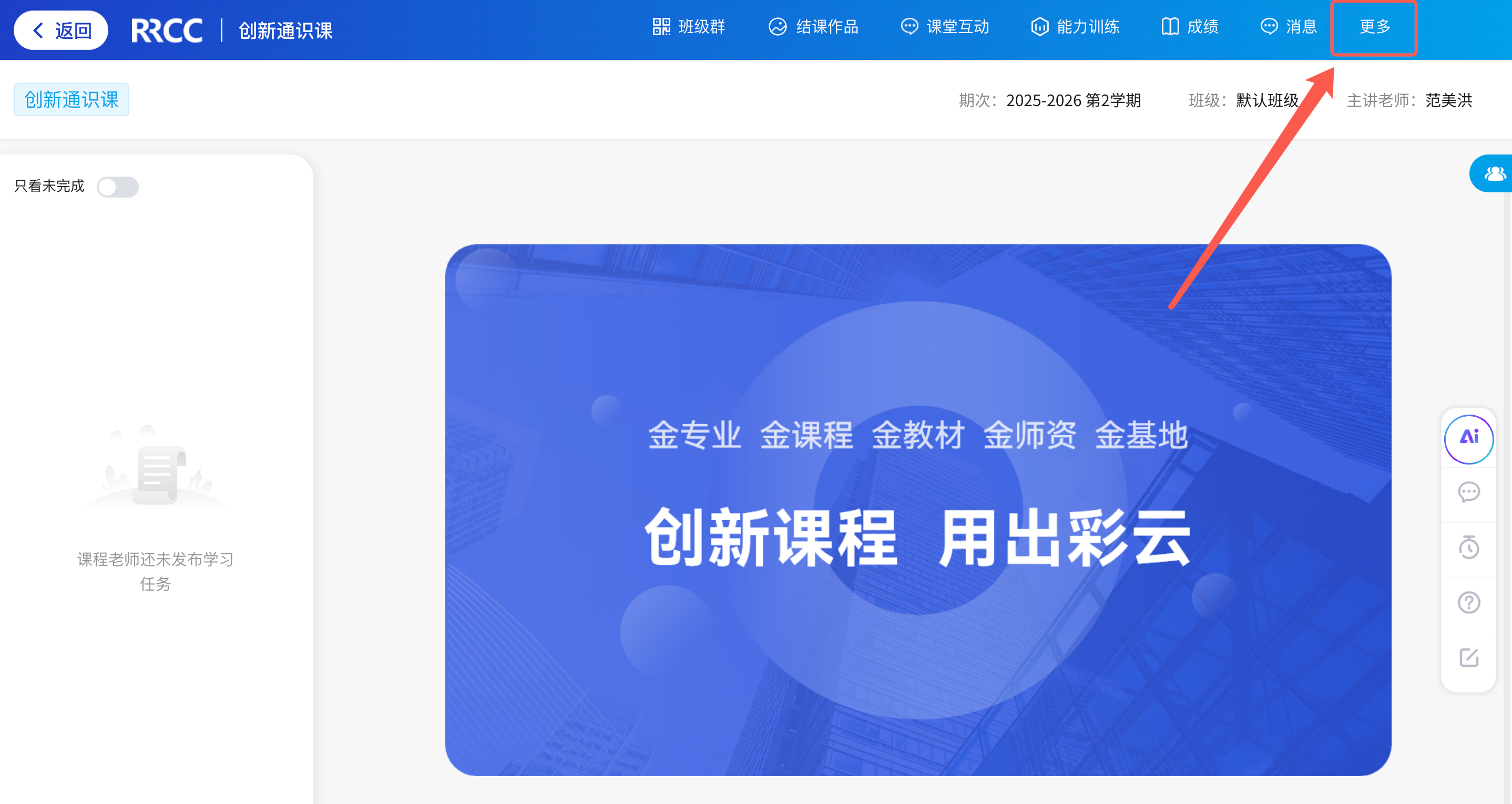
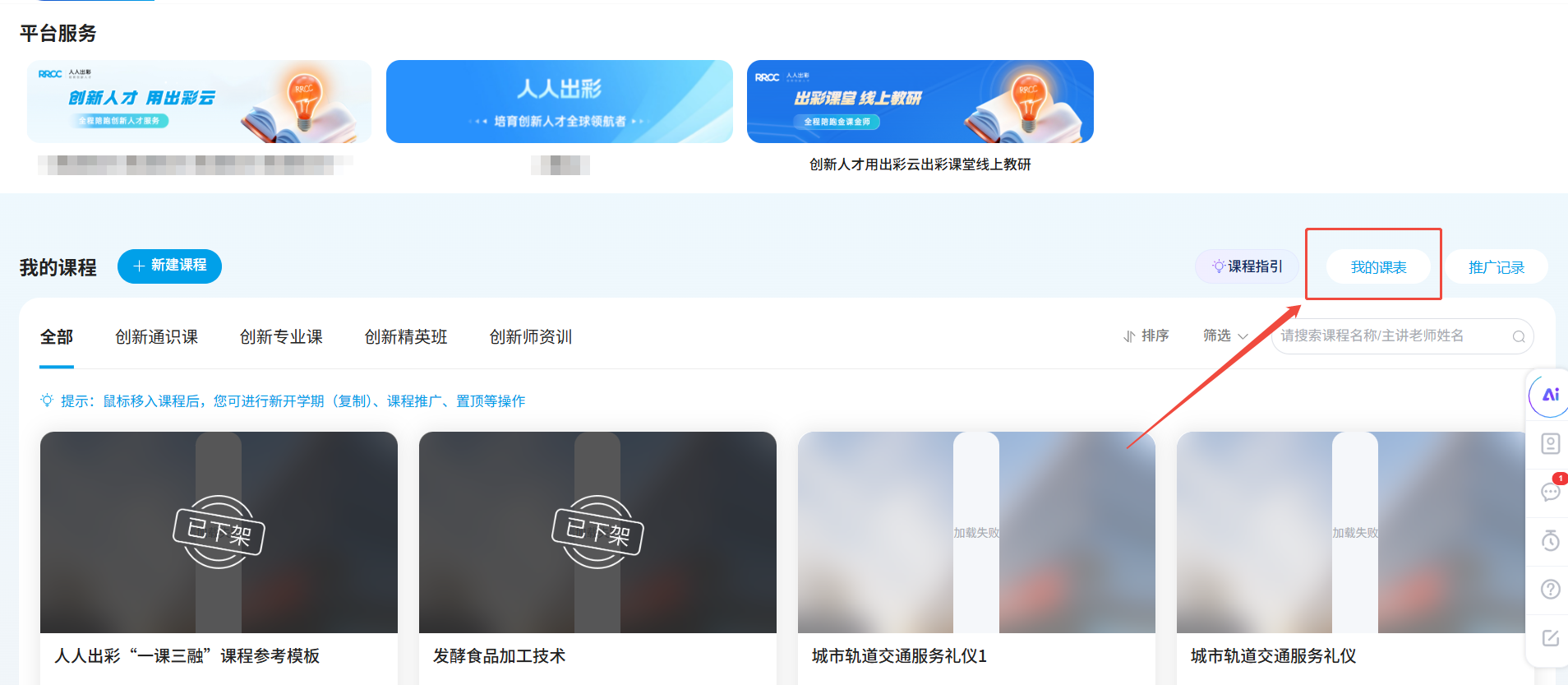
师资登录平台进入课程后,可以在课程首页的右上角查看到「我的课表」,点击进入课表管理内
2、设置本学期课表
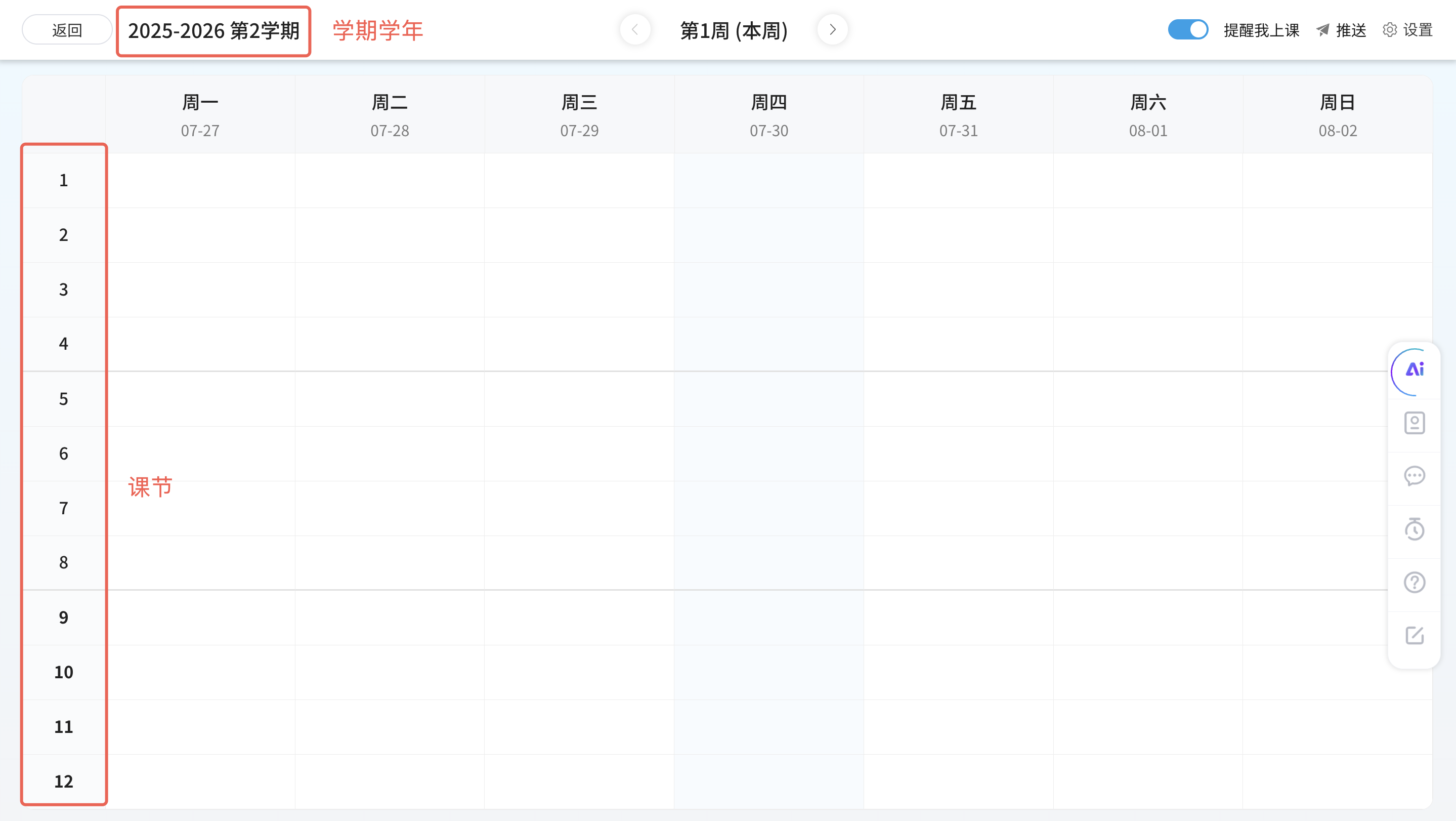
进入课表管理后,平台会根据当前时间自动生成一份当前学年学期的课表,同时会默认生成一套课节(上午4节课、下午4节课、晚上4节课)。
若当前课表内这些自动生成的内容满足您的教学安排,您可以直接查看第三步的排课操作,若不满足您的教学安排,则查看下方说明进行修改:
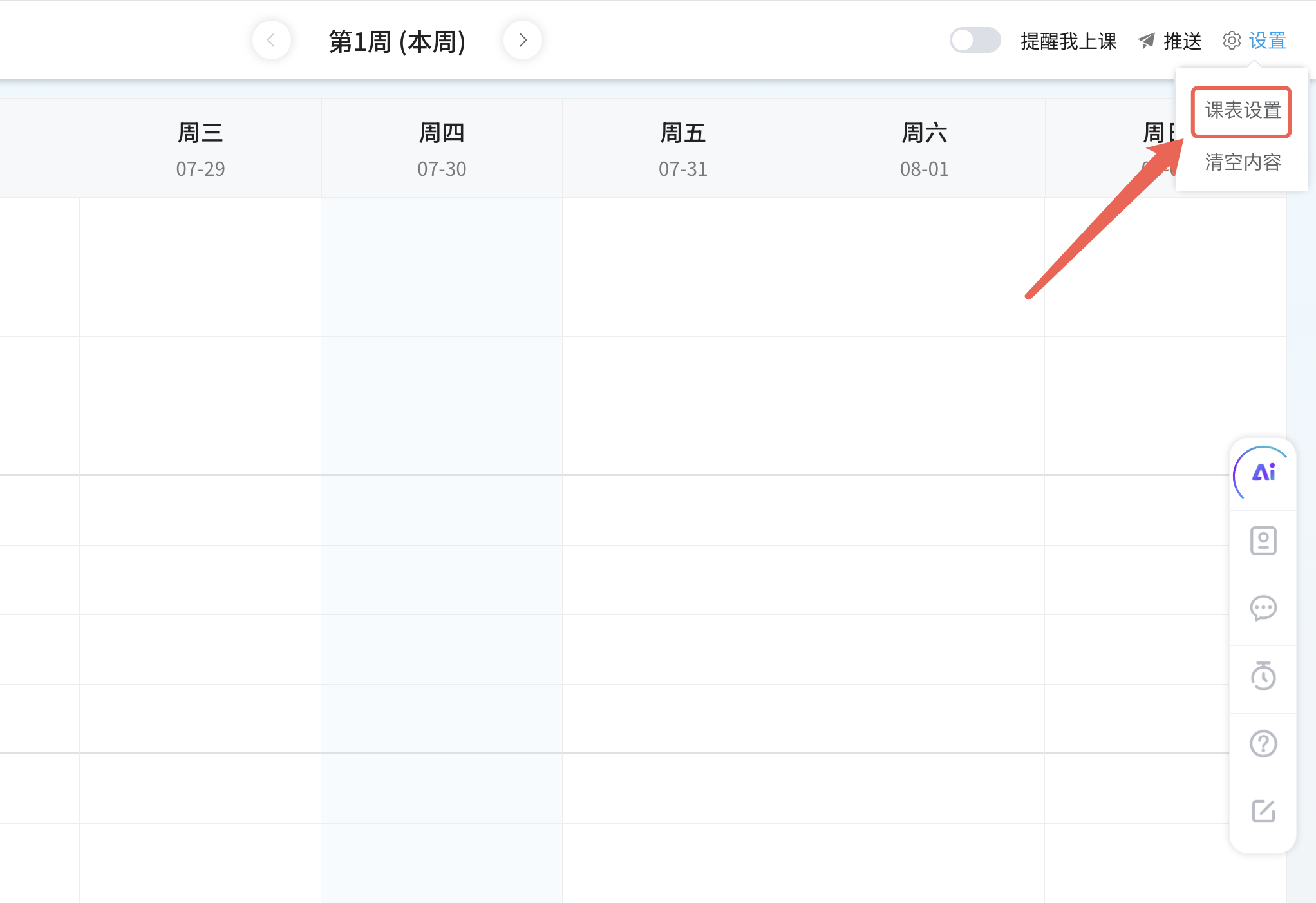
当需要修改学期、课节、教学周数(平台默认25周)时,您可以点击课表管理页右上角的「设置」按钮,点击后选择课表设置
进入课表设置后,可查看到下方内容
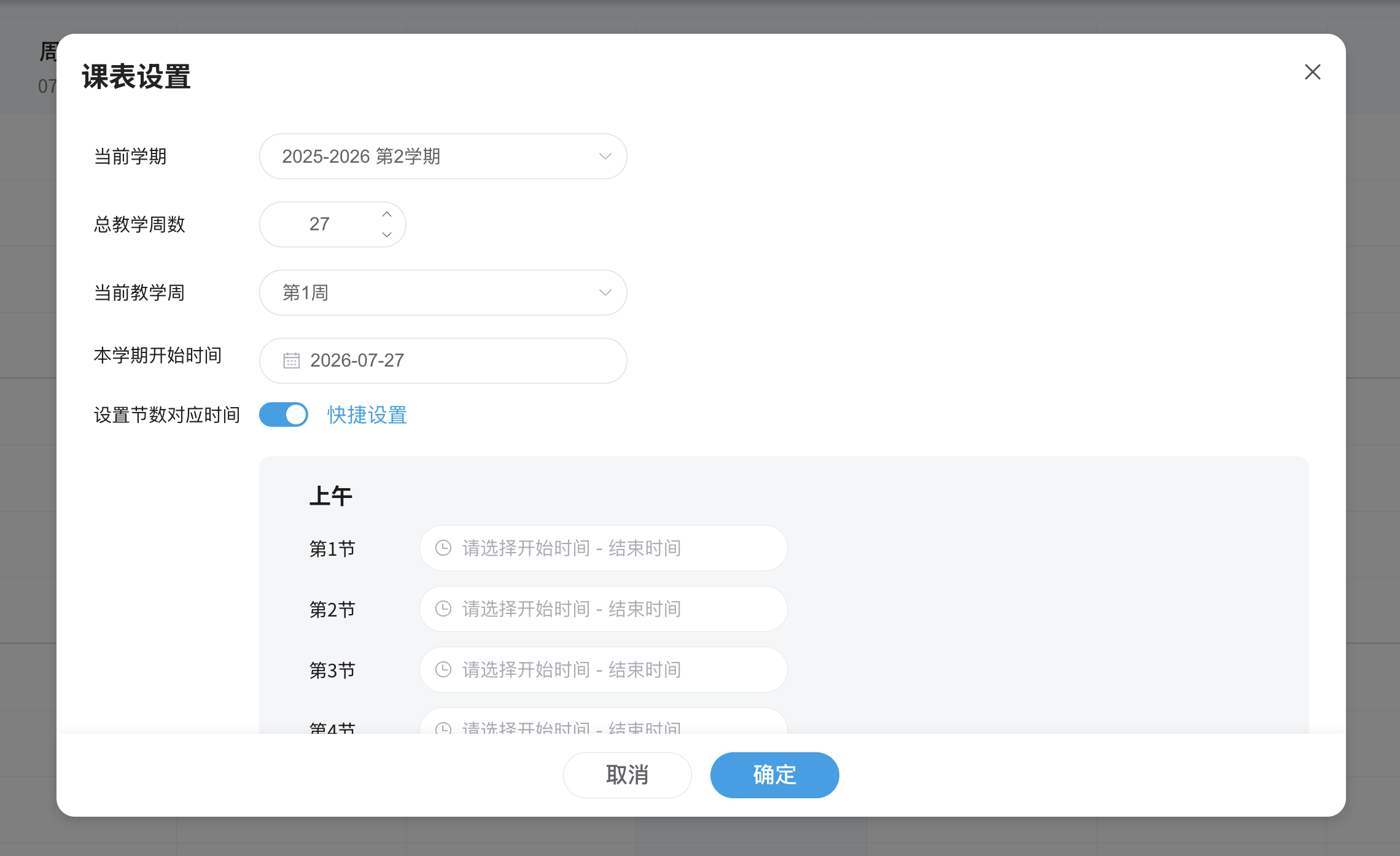
1)当前学期:支持选择学期学年,一个学期一张课表
2)总教学周数:默认25周,最大支持设置至30周
3)当前教学周:选择设置当前的教学周,若您不清楚则可以跳过该选项,直接设置本学期的开始时间
4)本学期开始时间:选择设置当前学期的开始时间
5)设置节数对应时间:每张课表默认上午4节课、下午4节课、晚上4节课,如需修改可点击「快捷设置」按钮,进入如下页面
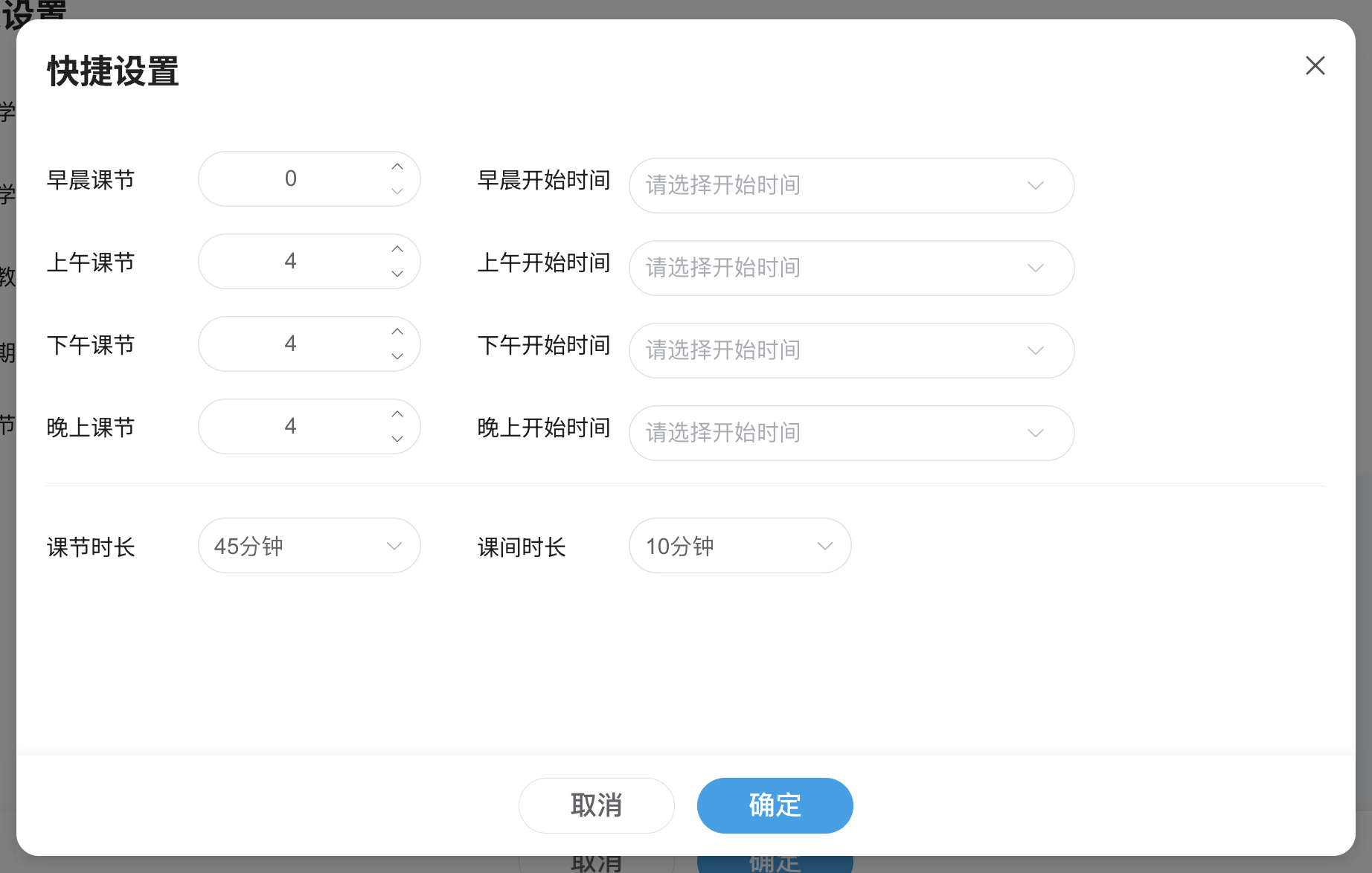
在快捷设置内,可以设置课表的参数,包含课节、每个时段的开始时间、课节时长、课间时长,设置以上信息后会自动生成每个课节的时间
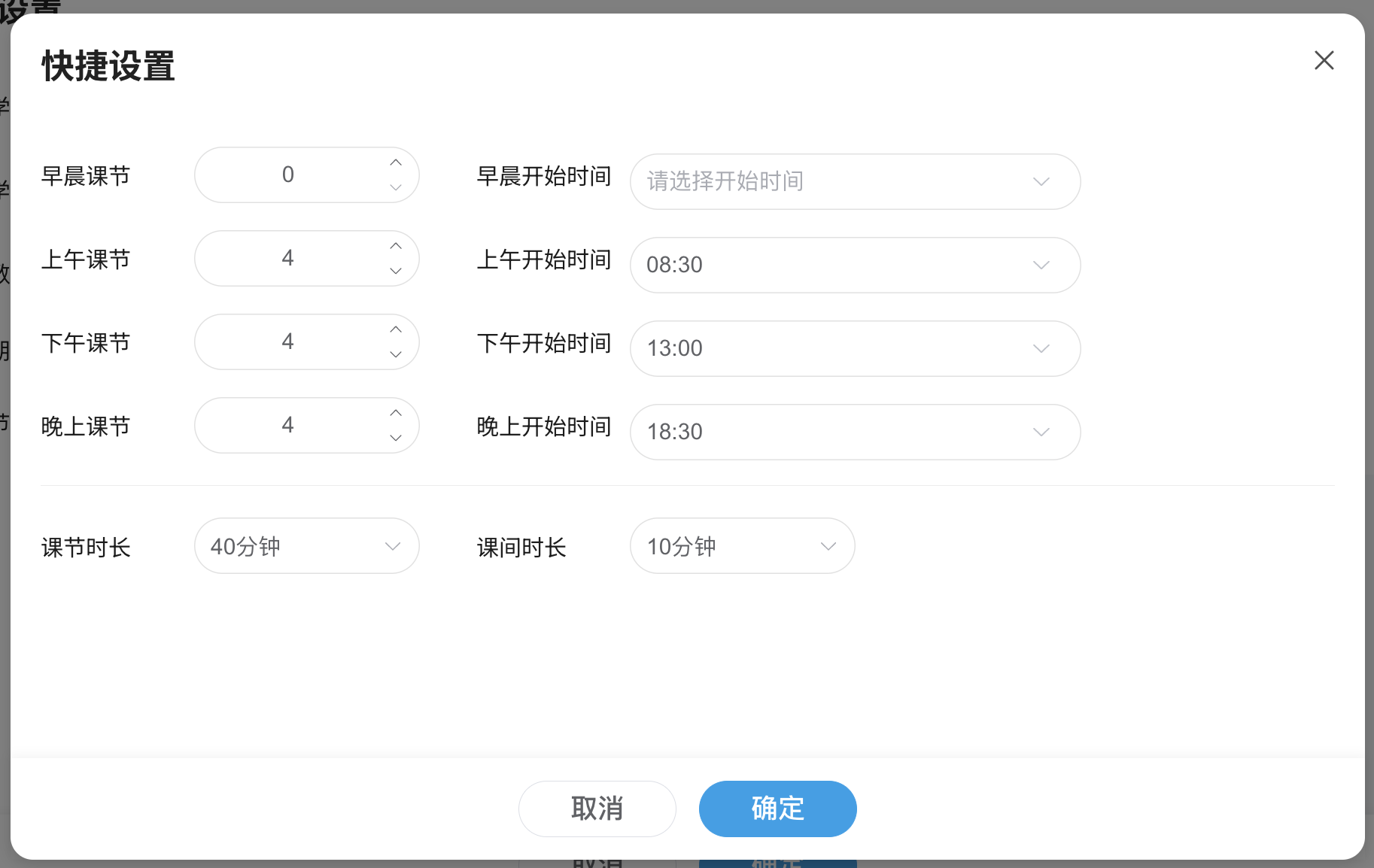
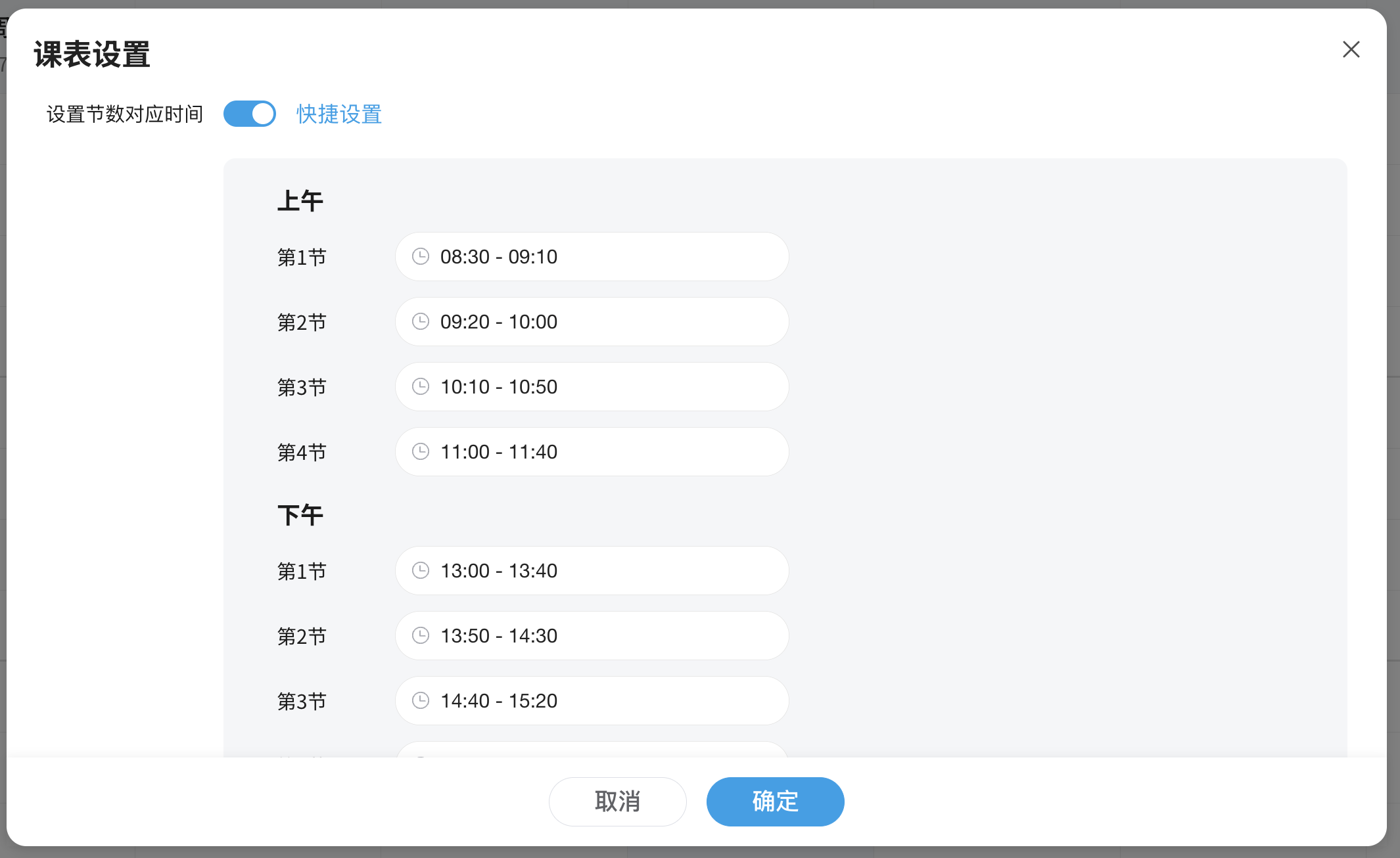
完成当前学期的课表设置后,就可以开始进行排课操作了。
3、排课操作
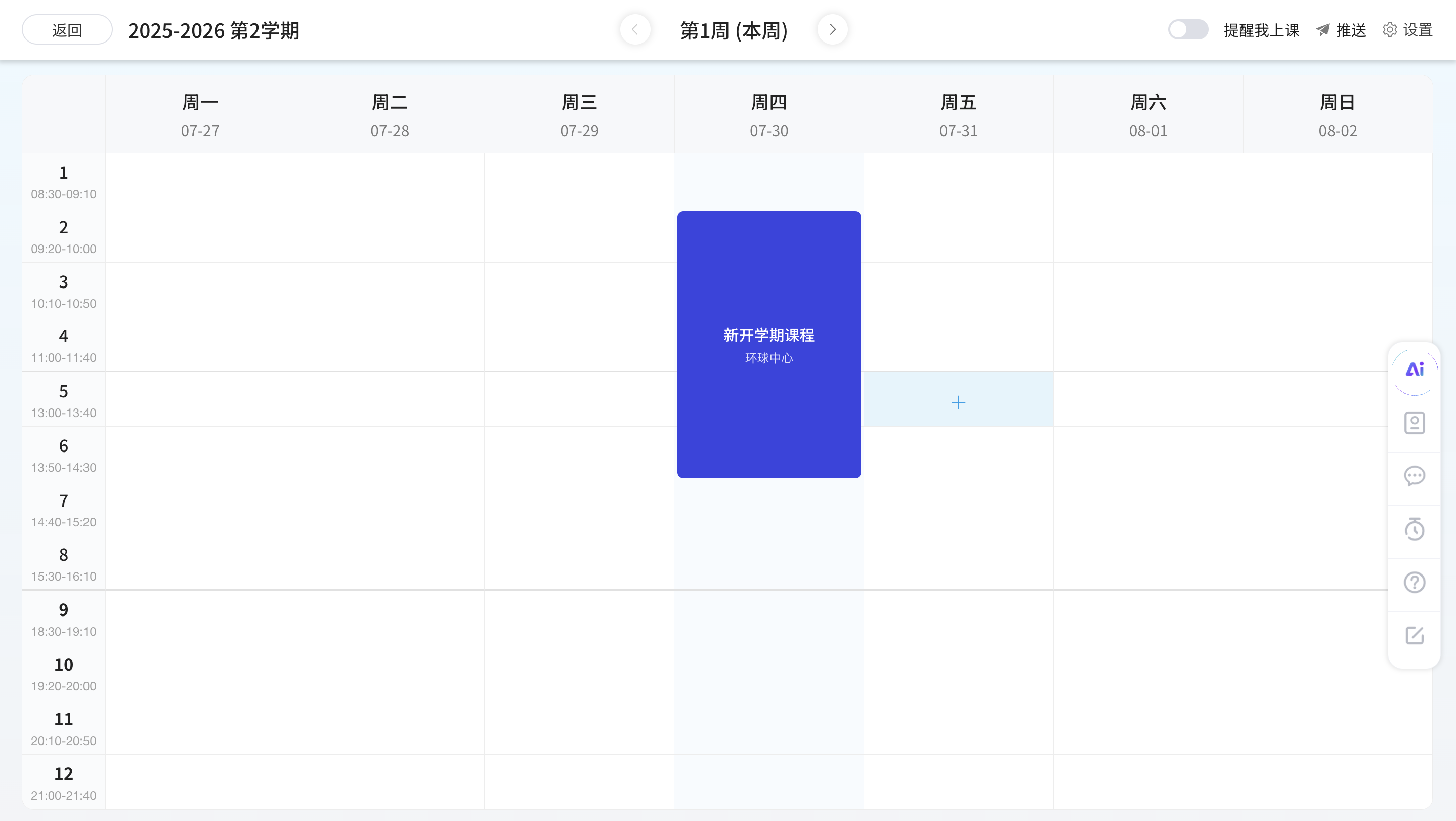
根据您需要设置的星期和课节,点击对应的单元格,如:我要设置本周周四第2节的排课
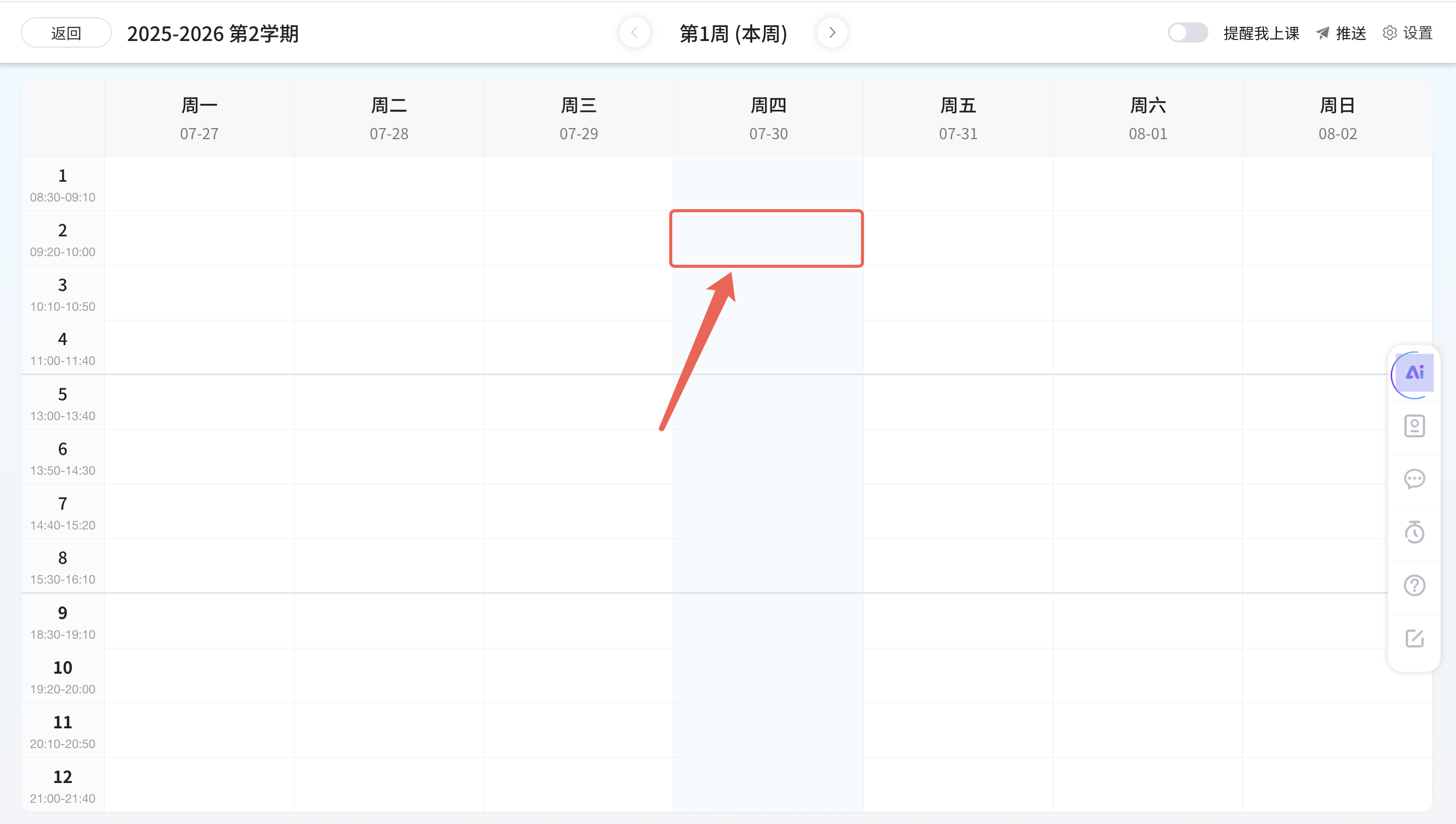
点击单元格后,设置排课信息:
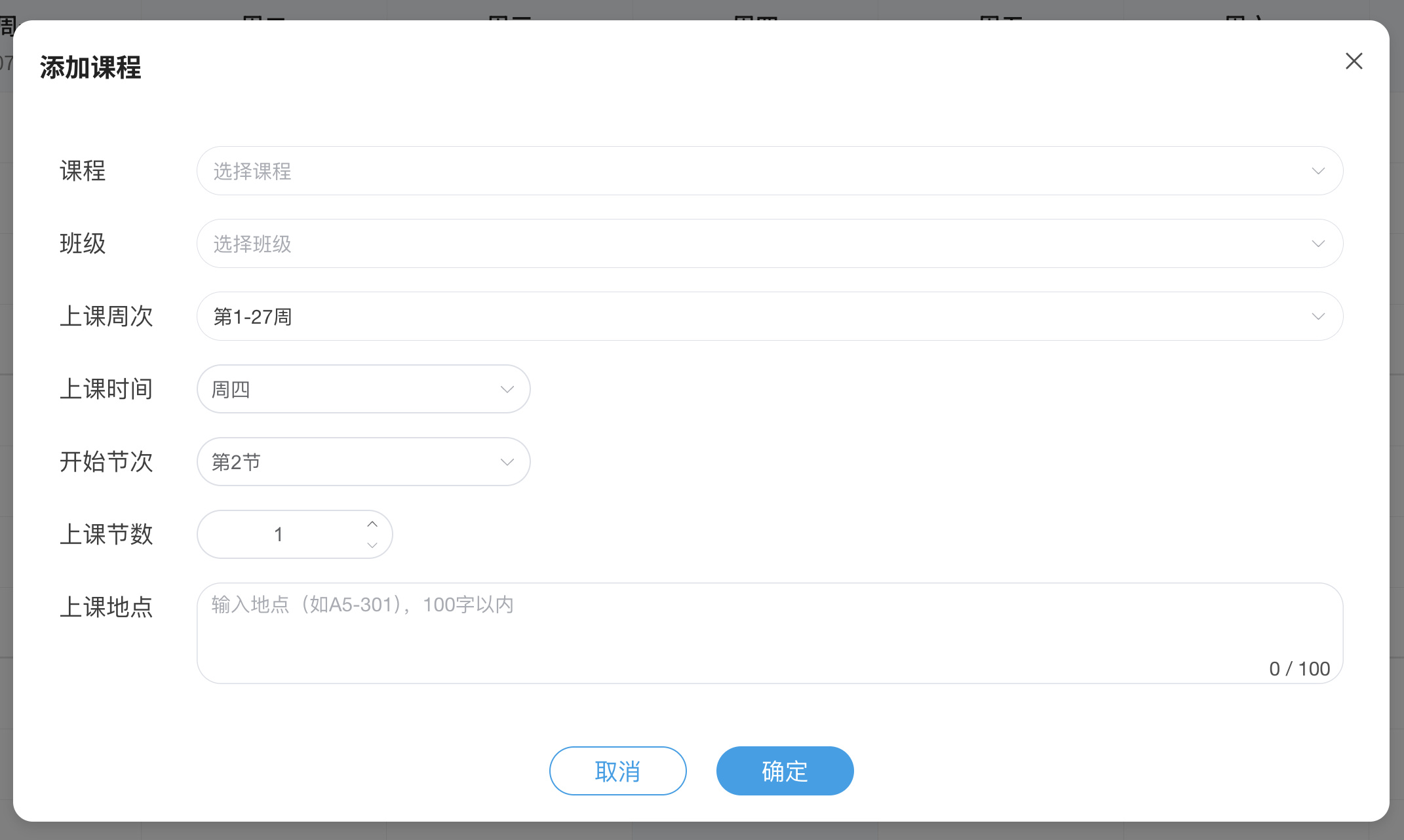
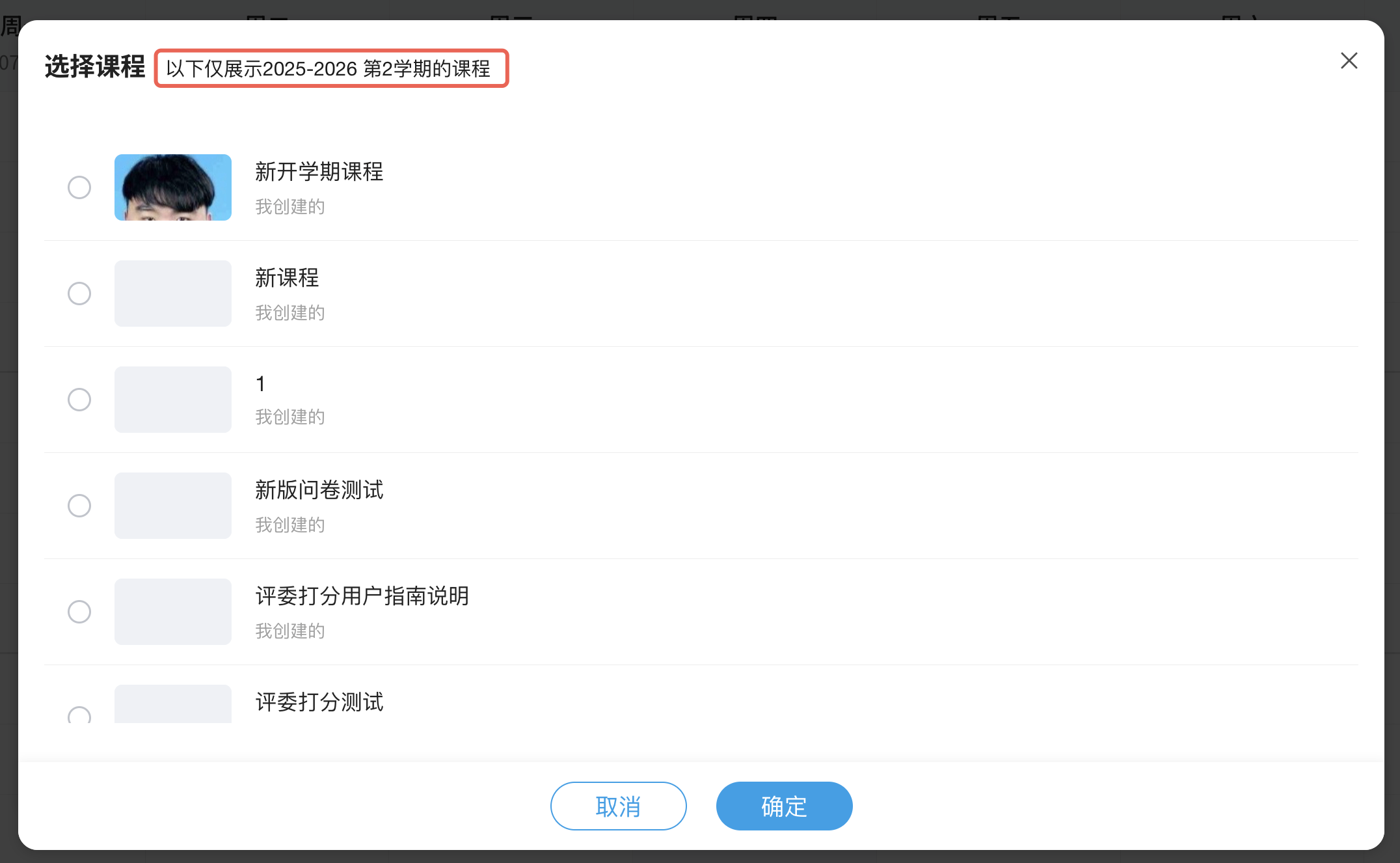
1)课程:点击选择课程,仅支持选择处于当前学期的课程,包含您创建的和管理的
2)班级:选择当前课程下的班级,暂时仅支持单选
3)上课周次:支持多周次统一设置当前课程的排课记录,您可以快捷设置只上单周/双周,或点击下方的数字圆圈进行手动设置
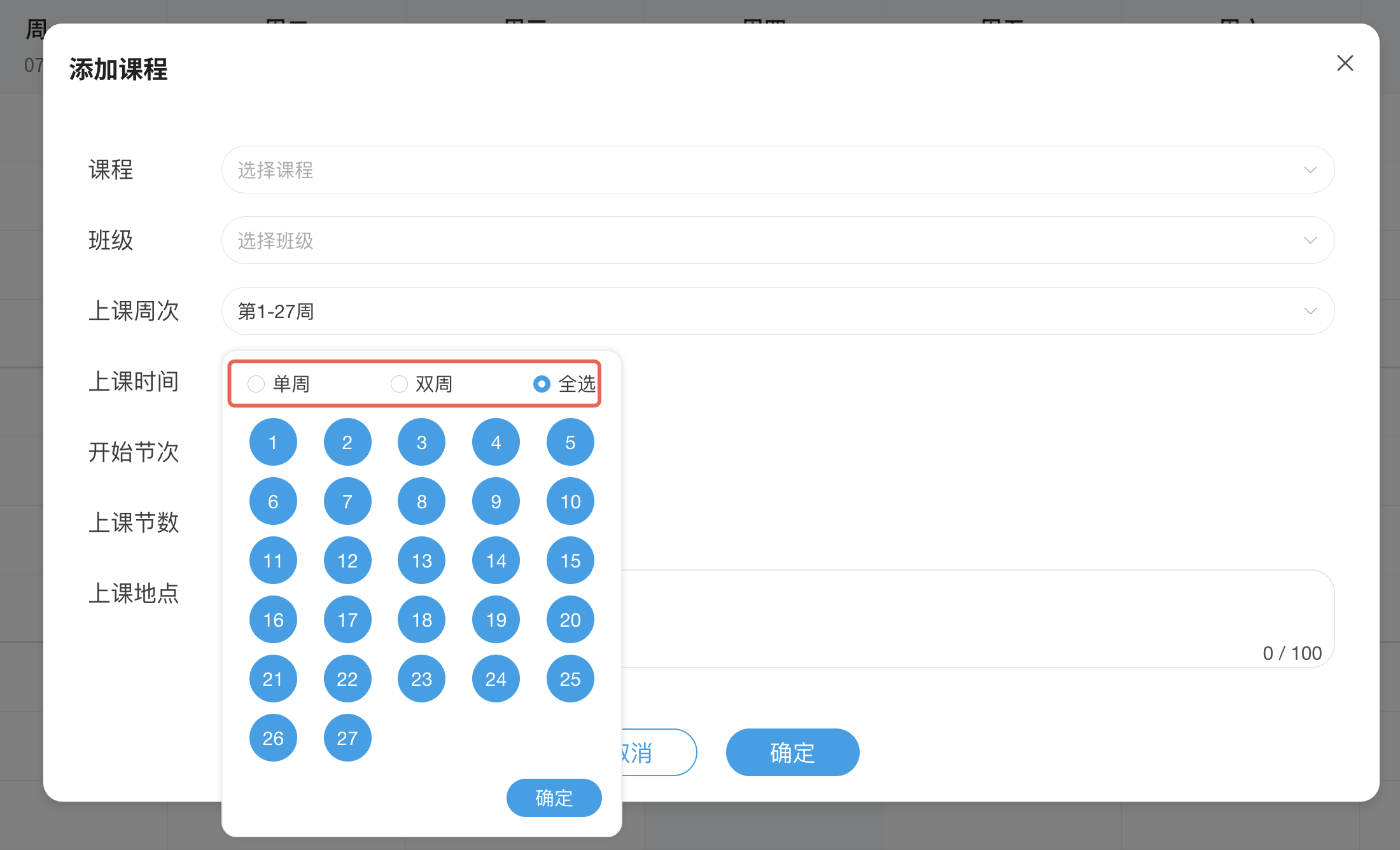
4)上课时间和开始节次:自动填充为当前单元格的位置,支持修改
5)上课节数:默认为1节,支持设置连上几节课
6)上课地点:非必填,设置上课地点
设置完成后返回到课表界面,可查看到当前的排课记录(如下展示的是,新开学期课程在本周的上课时间是周四上午第2节课至下午第6节课)
4、自动提醒备课、上课
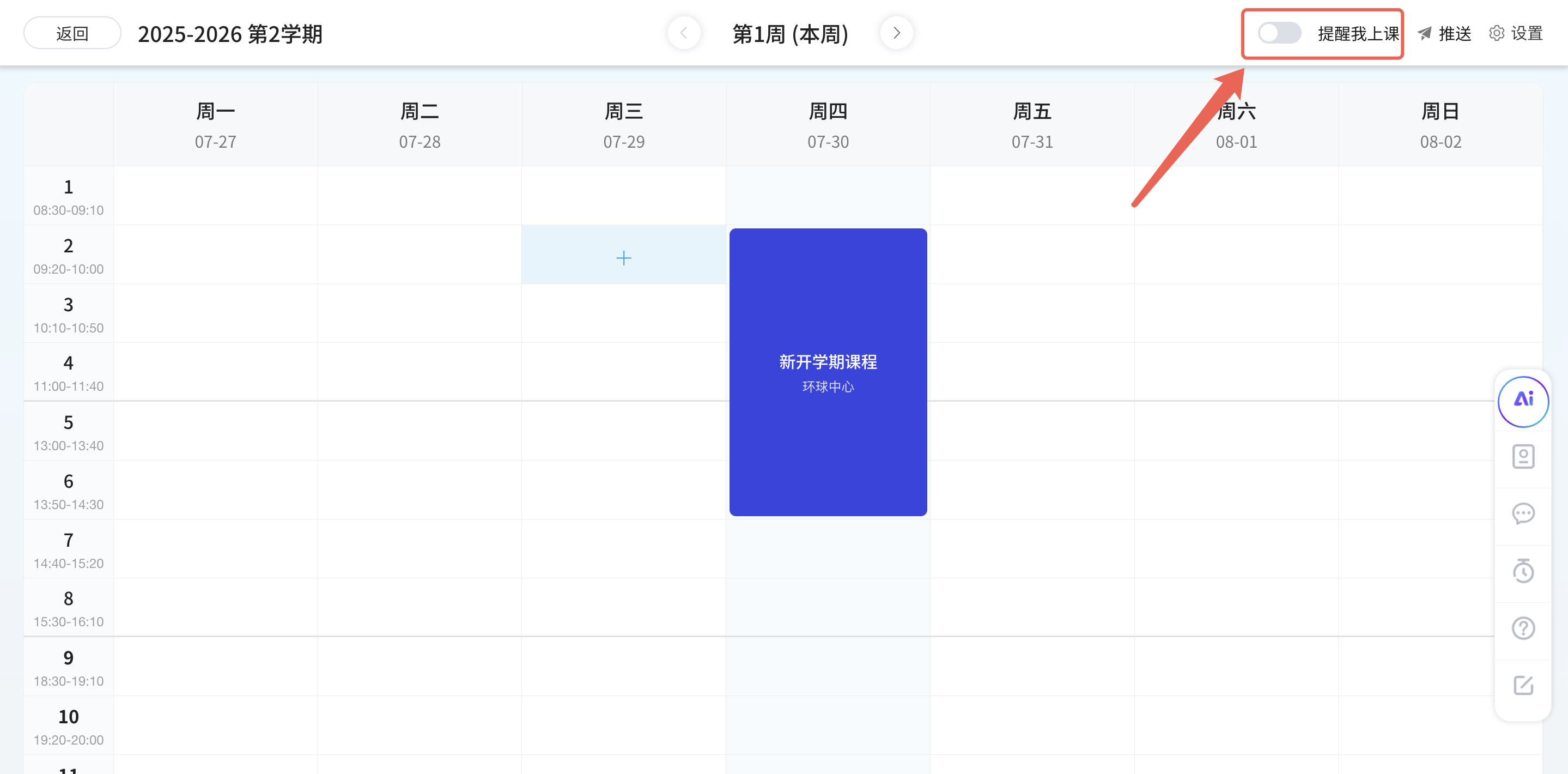
当设置了本学期的课程排课后,可在课表管理内开启「提醒我上课」设置
开启设置后返回到课程首页可查看到近7日课堂的看板展示
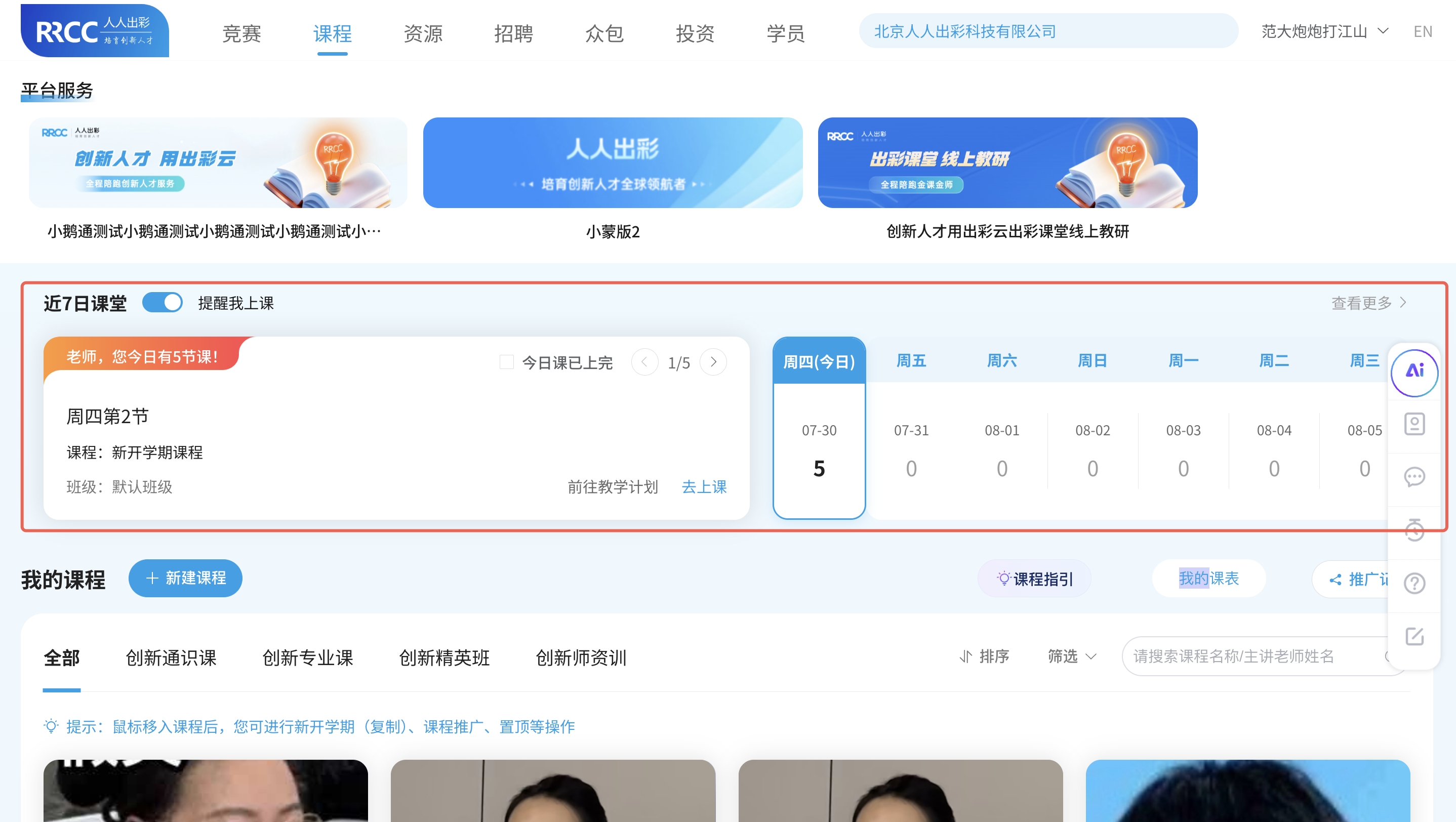
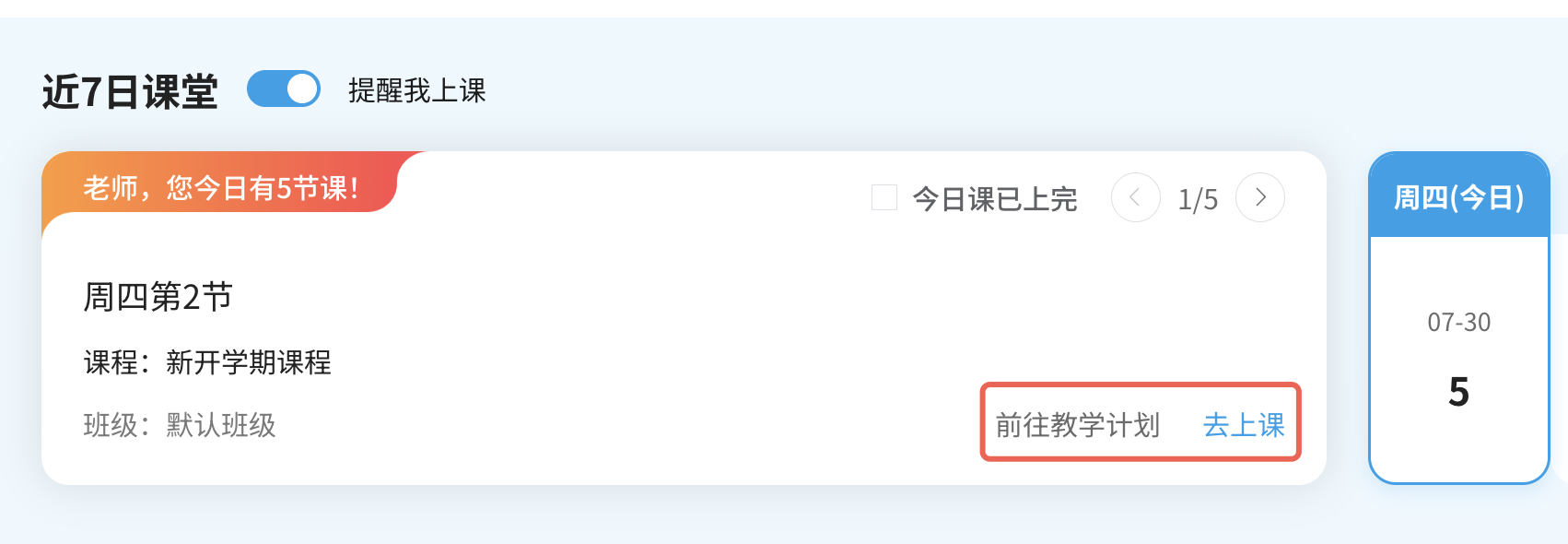
当今日有课时,可查看到今日上课提醒(上图左侧卡片)。在上课提醒内可快捷前往教学计划进行备课、一键前往上课界面。
1)点击「去上课」后,卡片会自动切换至下一课节
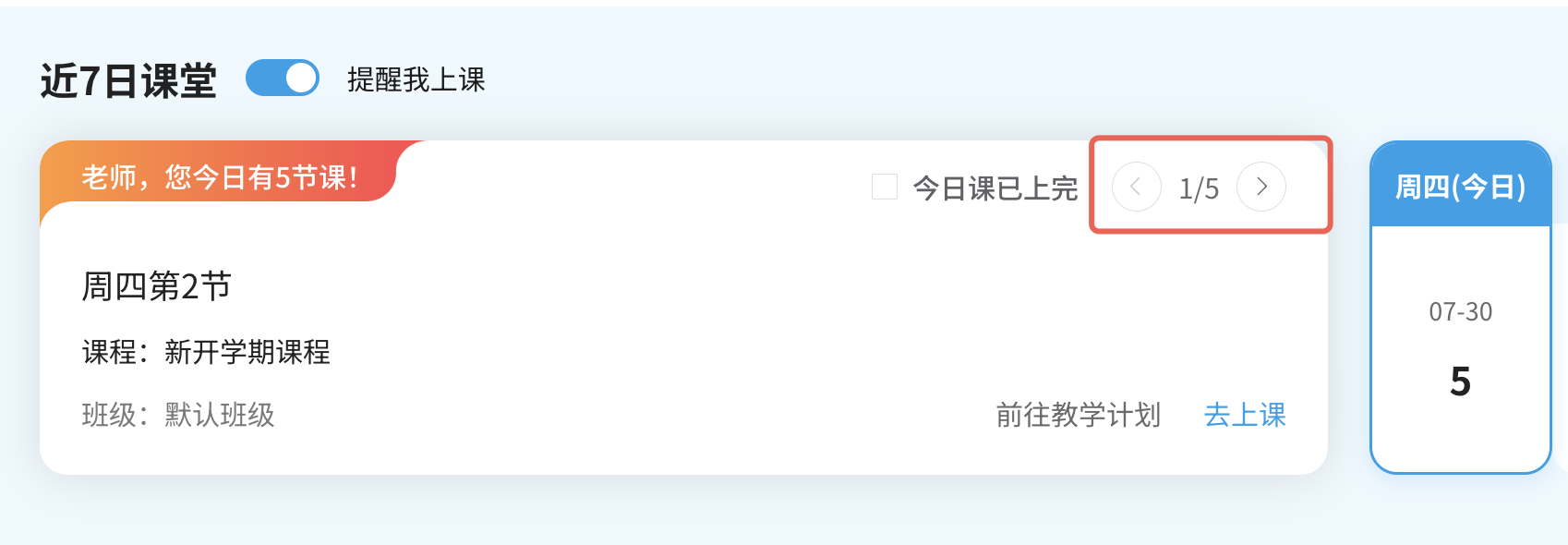
同时在提醒卡片上可通过点击下方的「左右切换」按钮,查看今日上课安排
今日课程上完之后,可勾选「今日课已上完」,勾选后提醒卡片将自动消失。
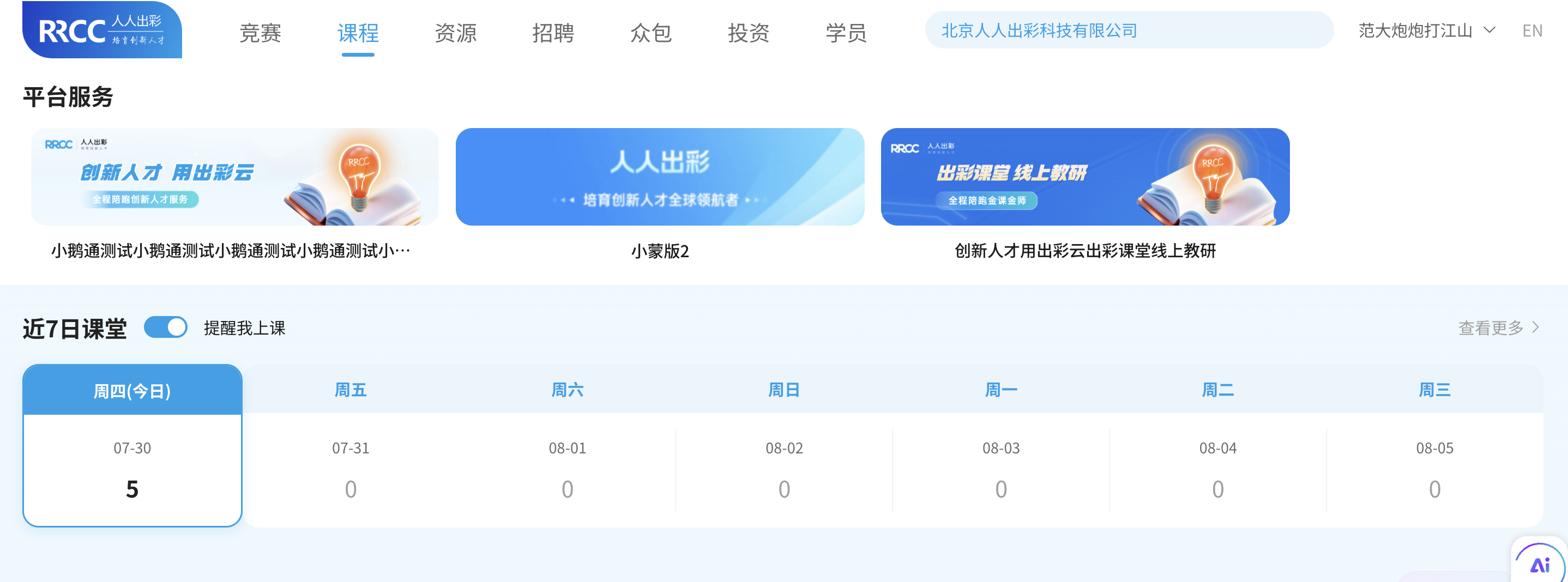
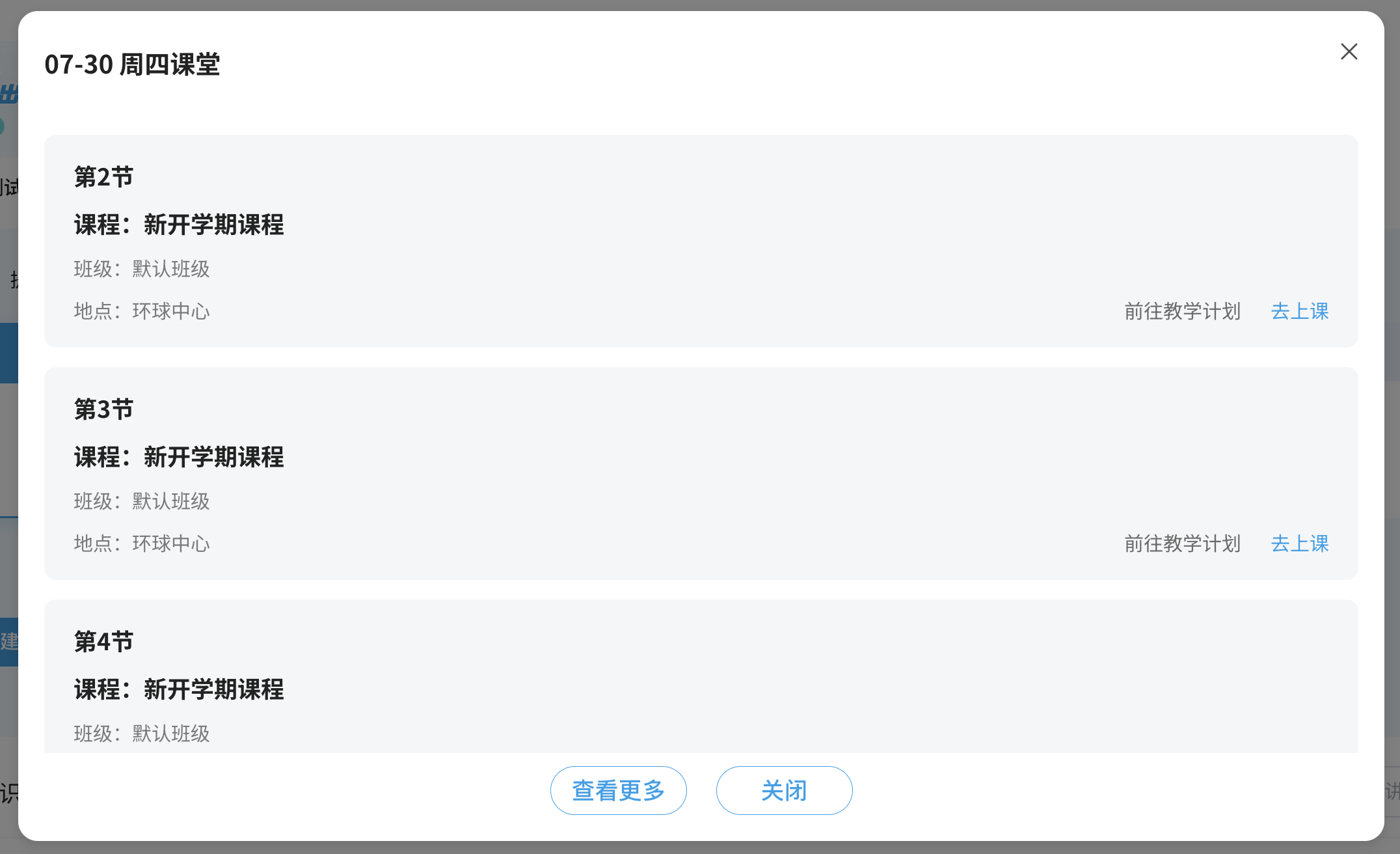
除展示上课提醒外,还会固定展示近7日的课堂安排,点击数字可查看每日的上课安排
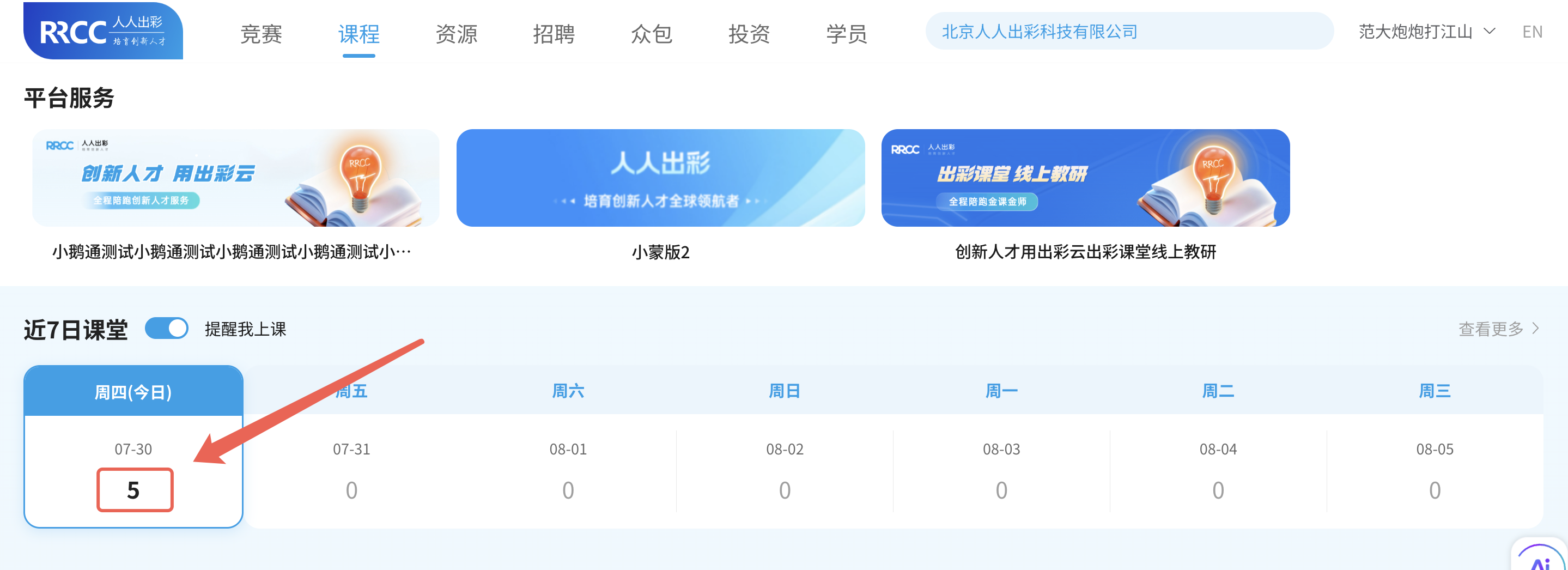
5、学员查询课表
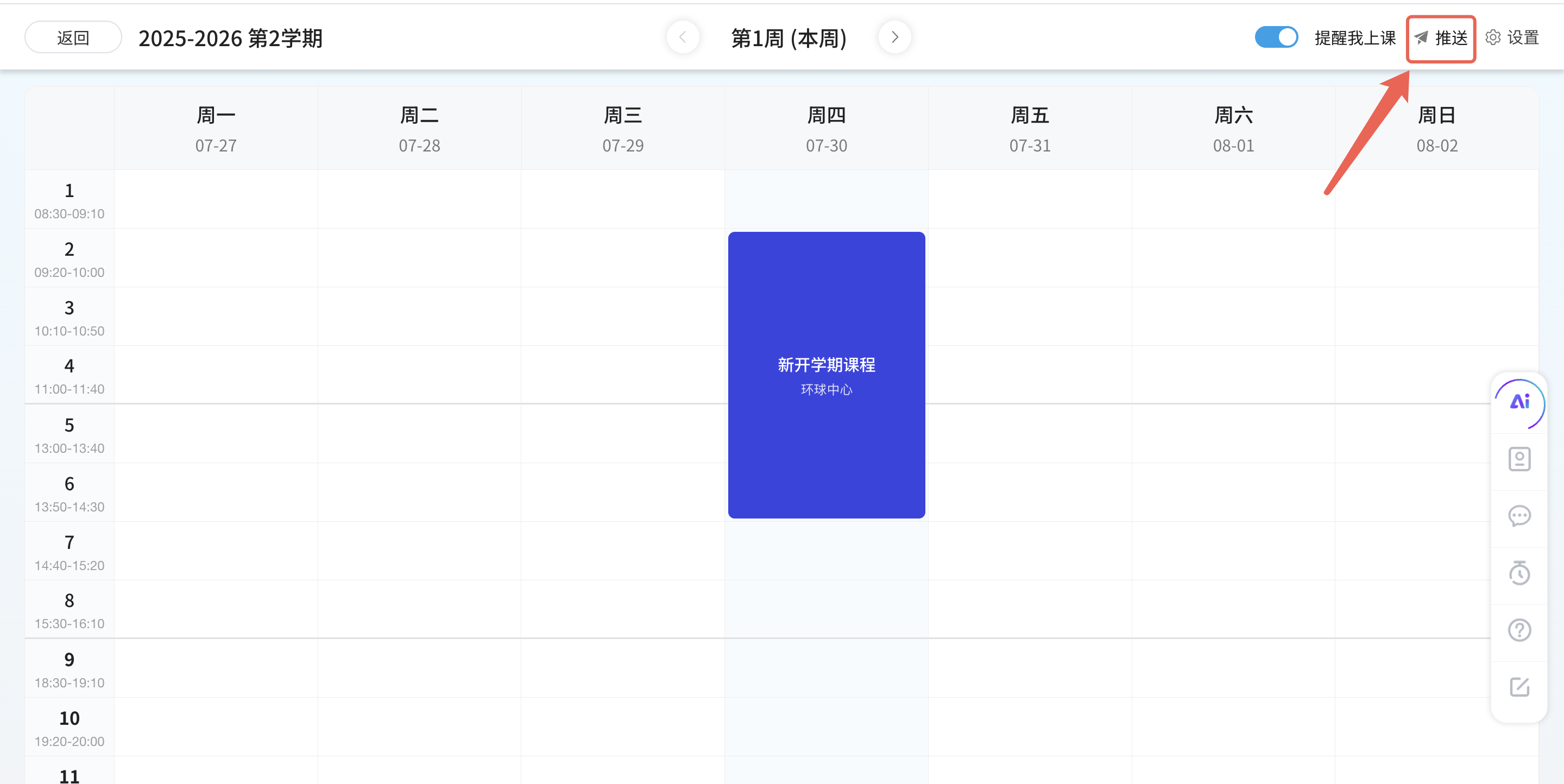
如需开放给学员查看课表,可在课表管理内点击右上角的推送按钮,将排课记录推送给学员查看
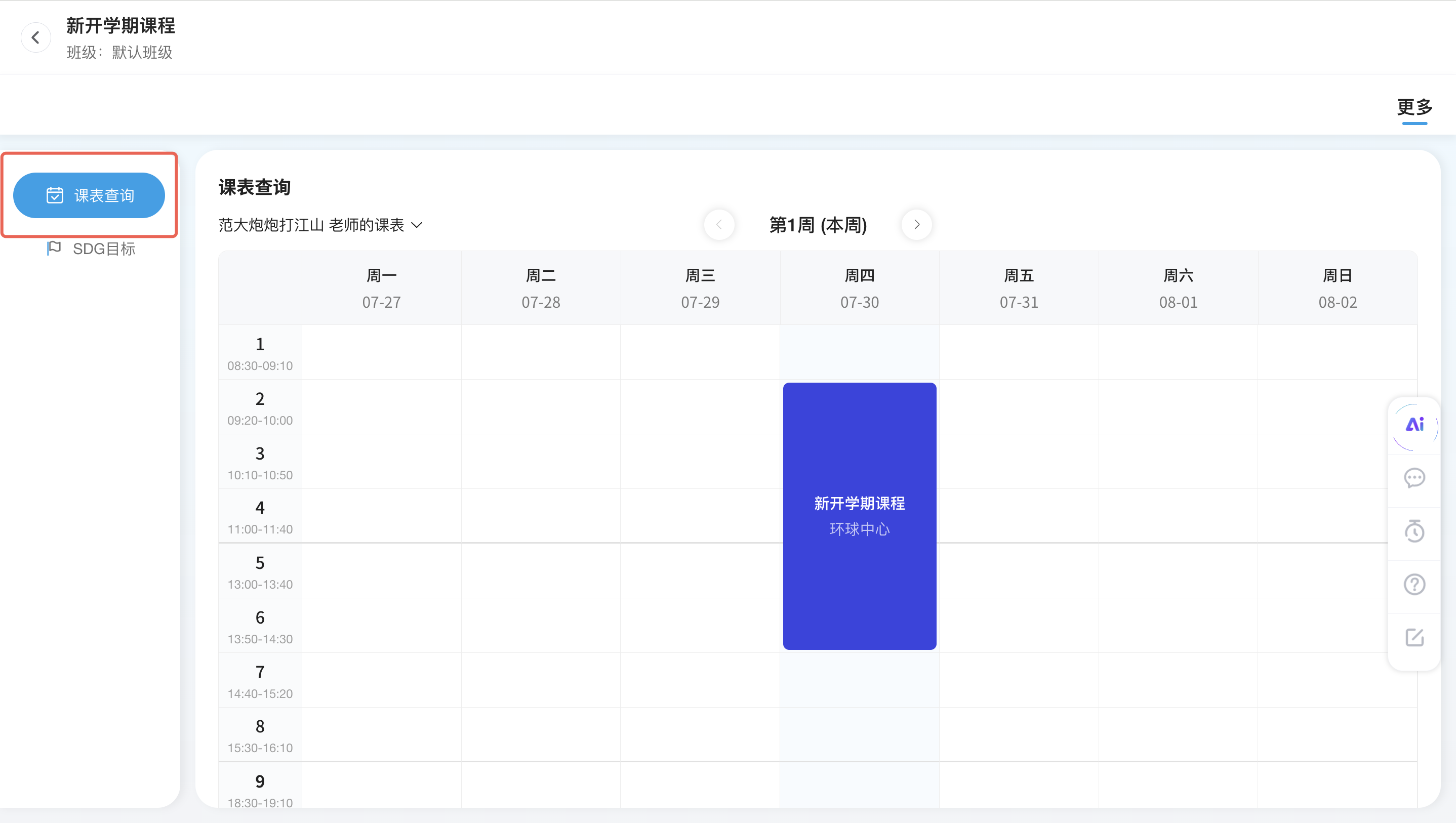
推送后,学员可在电脑端/小程序端的课程详情内,点击「更多」查看到报名课程的排课记录(下方展示电脑端的查看效果)