Appearance
课赛作品
功能更新时间:2026年9月4日
出彩云平台新上线课赛作品模块!课赛作品是出彩云平台面向项目化教学和课程成果管理打造的作品实践与评价模块。
功能简介:
师资可围绕课程项目、实践任务或竞赛主题发布作品任务,支持学生以个人或小组形式参与。学生在线提交作品后,教师可组织开展作品评审,邀请企业导师、专业教师等角色参与评价。
评审完成后,平台支持作品评分、优秀作品遴选和成果展示。优秀作品可生成独立展示链接,用于校内外分享、成果宣传和推广。
作品评价结果还可纳入课程成绩考核,形成“任务发布—作品提交—多元评审—成绩计入—优秀展示”的完整闭环。
应用场景:
场景一:项目化课程的成果收尾
教师完成一个项目教学单元后,发布“项目成果作品”任务。学生以个人或小组形式提交项目方案、产品原型、设计作品或实践报告,教师组织汇报评审,并将结果计入课程成绩。
场景二:金课金师建设与申报
课程团队将课程中的项目任务、学生作品、企业导师评价和优秀成果统一沉淀到平台,用于展示课程如何开展项目教学、过程性评价和校企协同,形成金课金师申报所需的过程证据和成果材料。
场景三:课赛融合与竞赛项目培育
教师先在课程中发布作品任务,通过作品提交和评审发现优秀项目,再对优秀作品进行二次打磨,推荐参加创新创业大赛、技能大赛、职业规划大赛或其他专业竞赛。
场景四:企业真实项目进课堂
企业提供真实业务需求或项目任务,学生围绕企业要求完成作品,企业导师参与现场汇报和专业评价。优秀作品还可进一步用于企业交流、项目孵化或成果转化。
使用说明:
1、发布任务
进入课程后在左侧菜单找到「课赛作品」
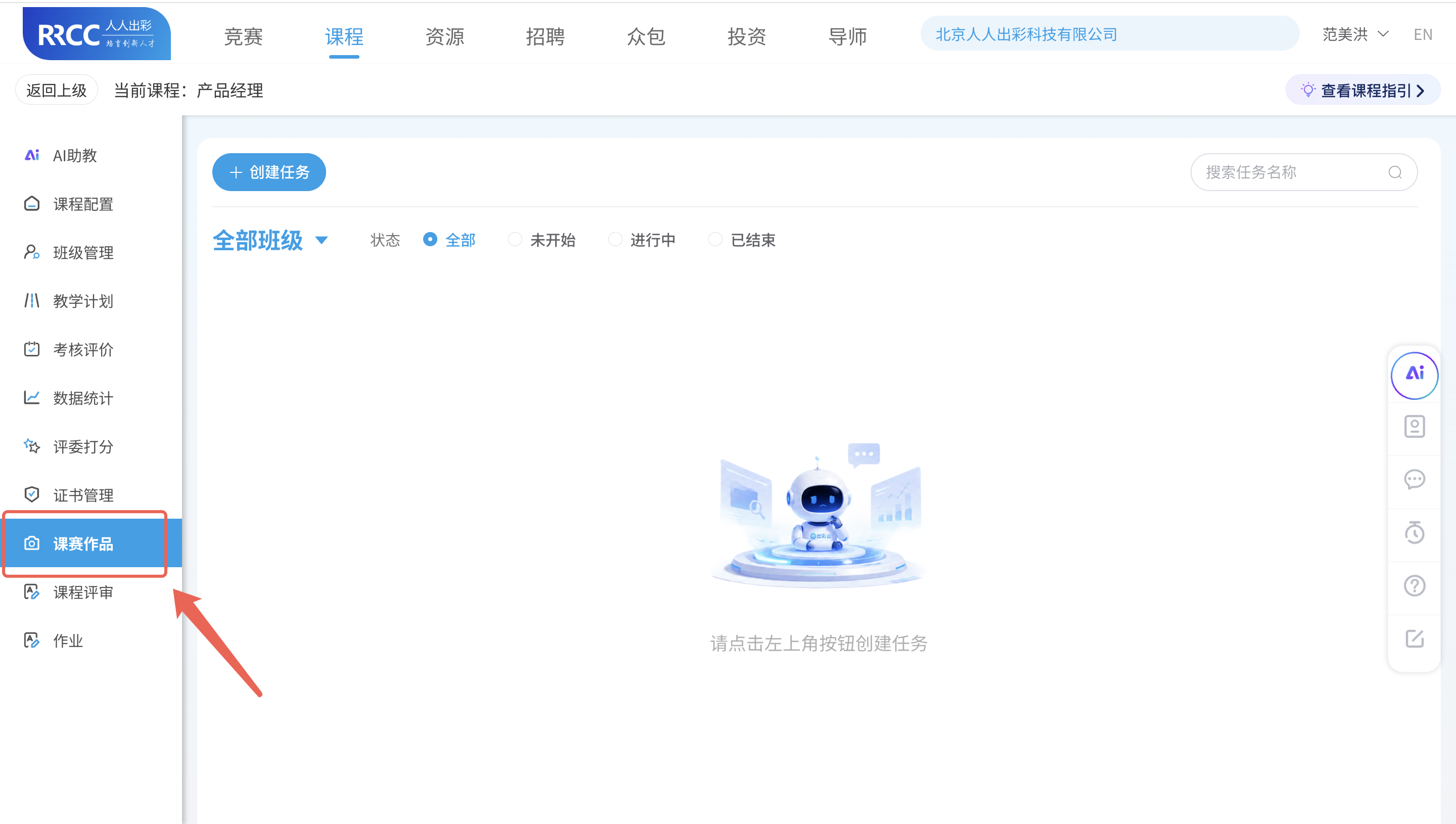
进入课赛作品后,点击右上角「创建任务」,进入发布任务的界面
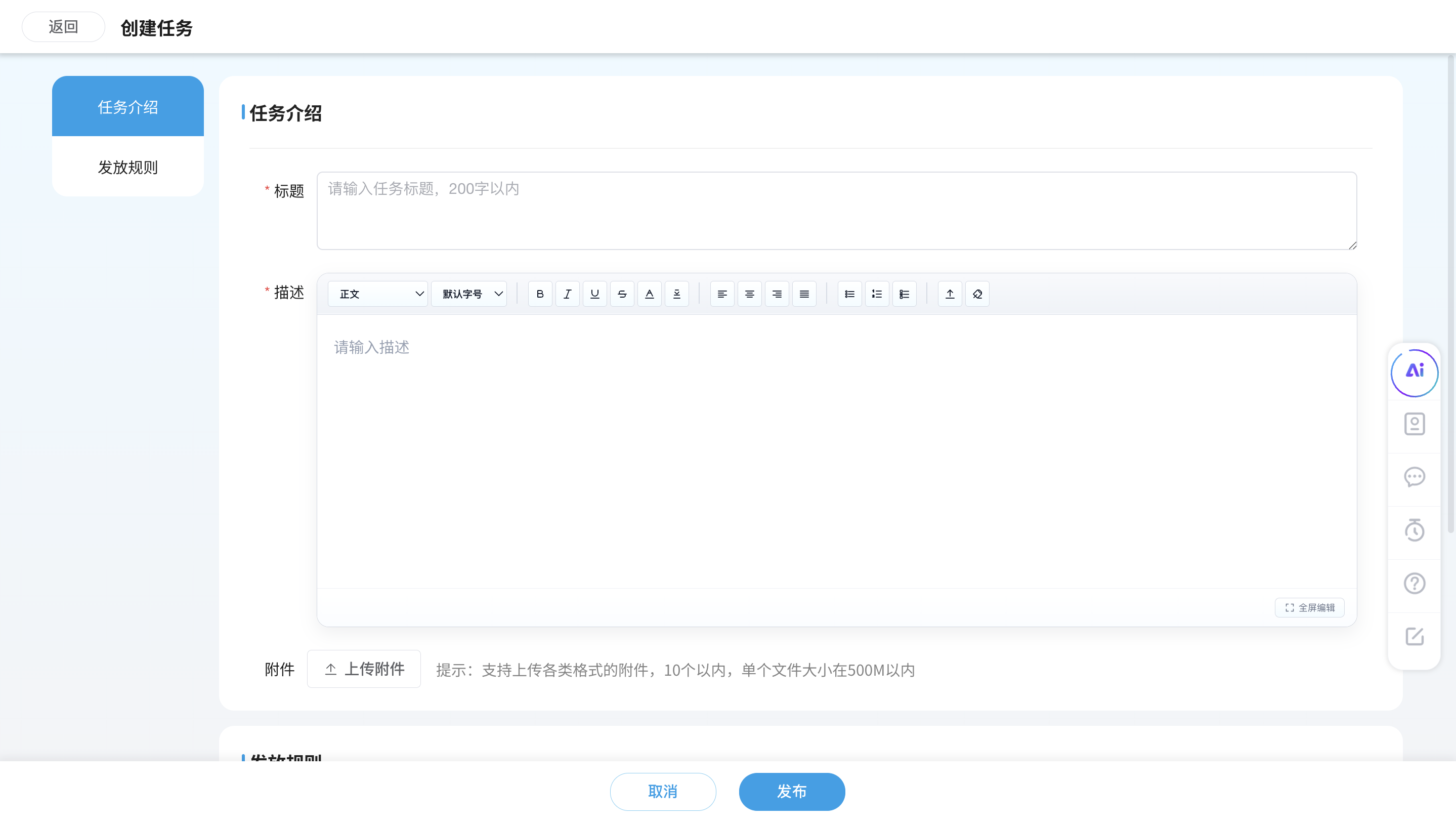
发布课赛作品任务分为2个部分:
1)第一个部分是任务介绍,包含标题、描述、附件(非必填)
2)第二个部分是发放规则,包含发放班级、是否需要组队参与、学员参与时间、截止前,允许撤回次数设置
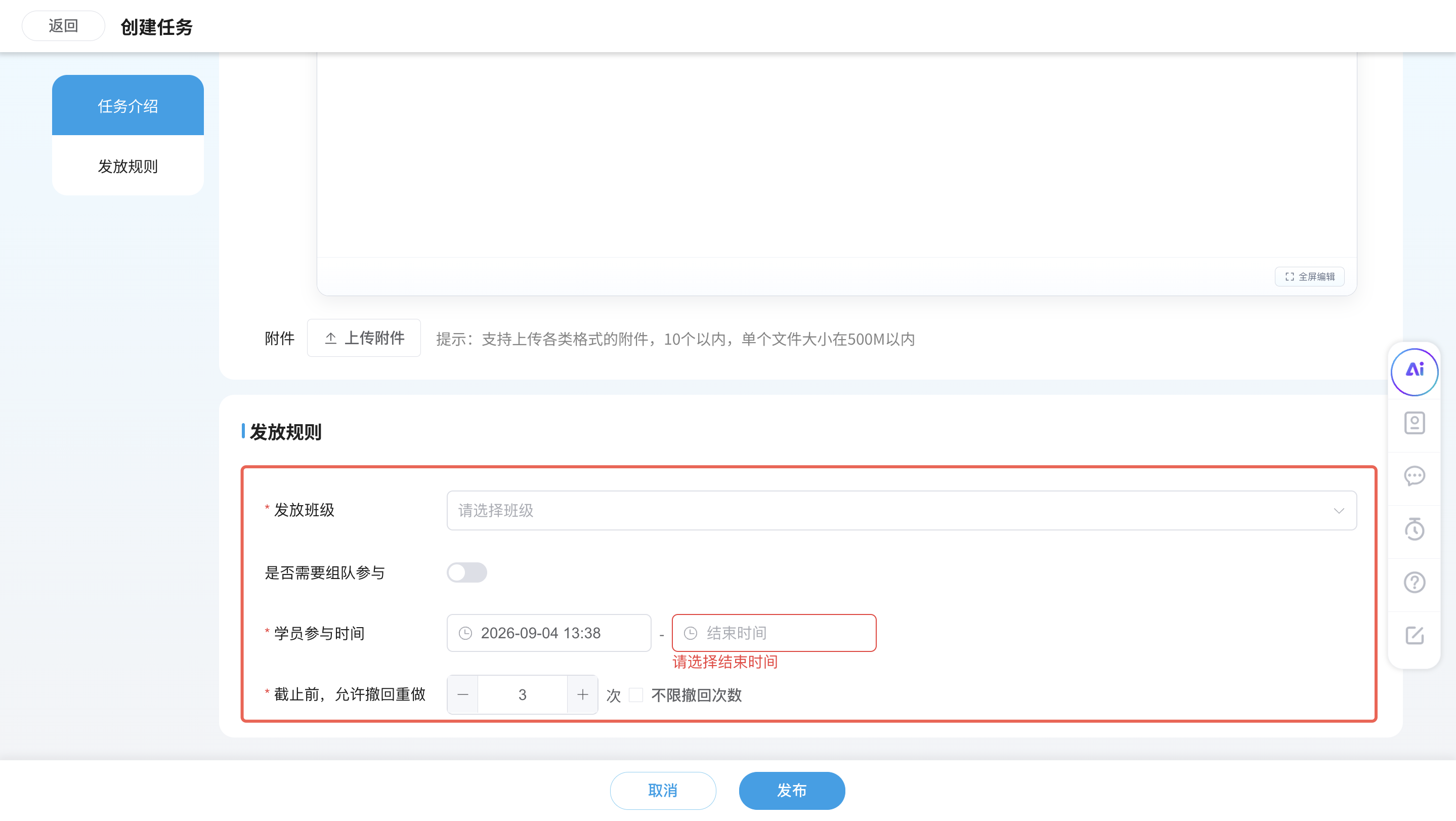
选择发放班级时,支持多选班级;
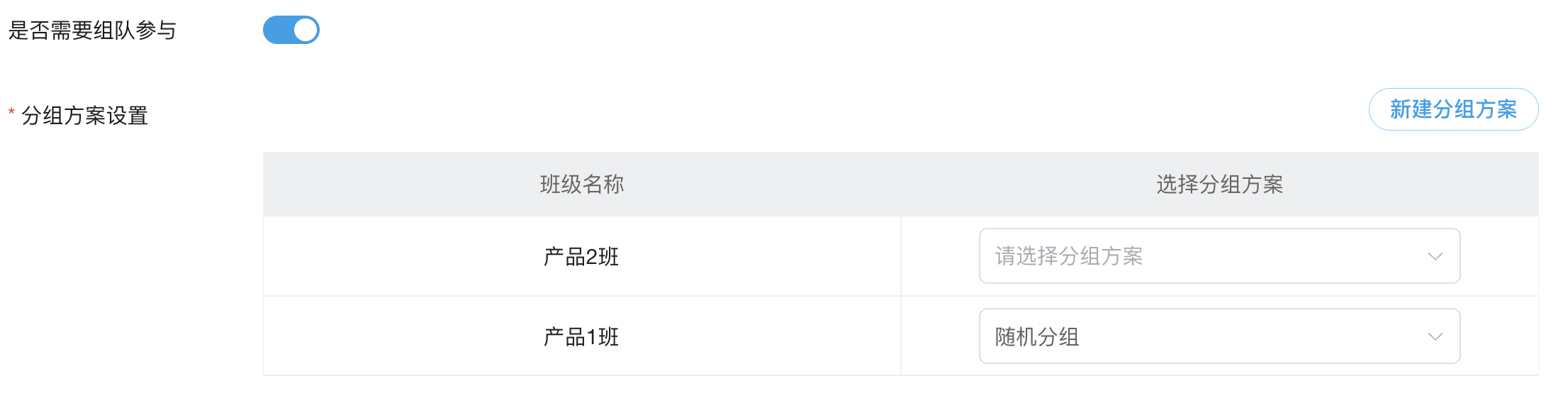
是否需要组队参与默认关闭,开启后需进行分组方案设置。系统会默认为每个班级选择一个分组方案,若有班级未创建分组方案,可点击右上角按钮「新建分组方案」,在线创建分组方案;
学员参与时间内,开始时间默认选择当前时间,用户可自由设置开始时间和结束时间;
截止前允许撤回重做默认设置为3次,支持设置不限撤回次数;若不允许撤回,则将次数修改为0即可。
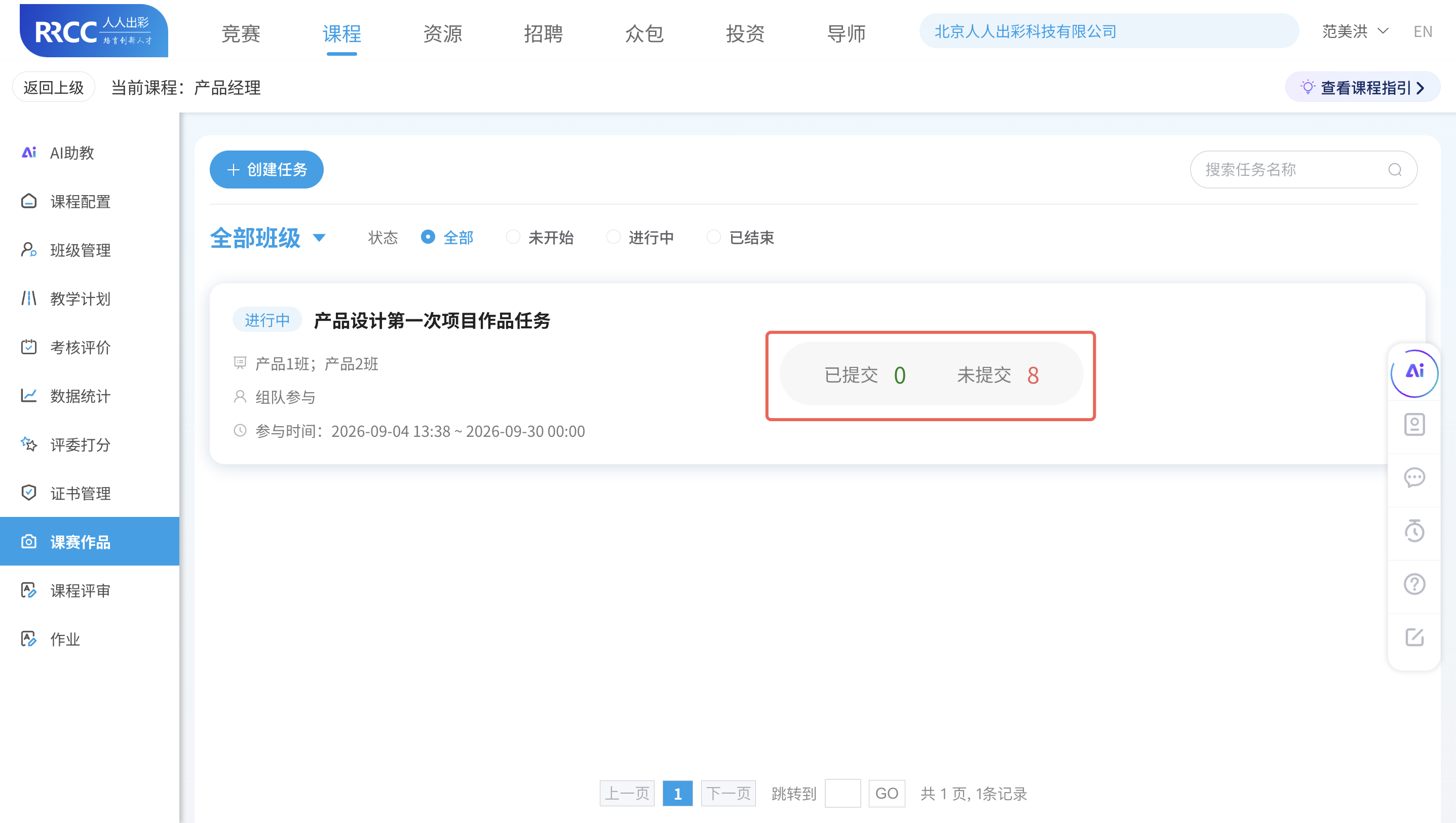
任务发布后,可在课赛作品页查看到发布后的任务,以及提交数据
2、提交作品
任务发布后,学员可通过电脑/手机进行作品提交,下面以手机提交为例进行讲解:
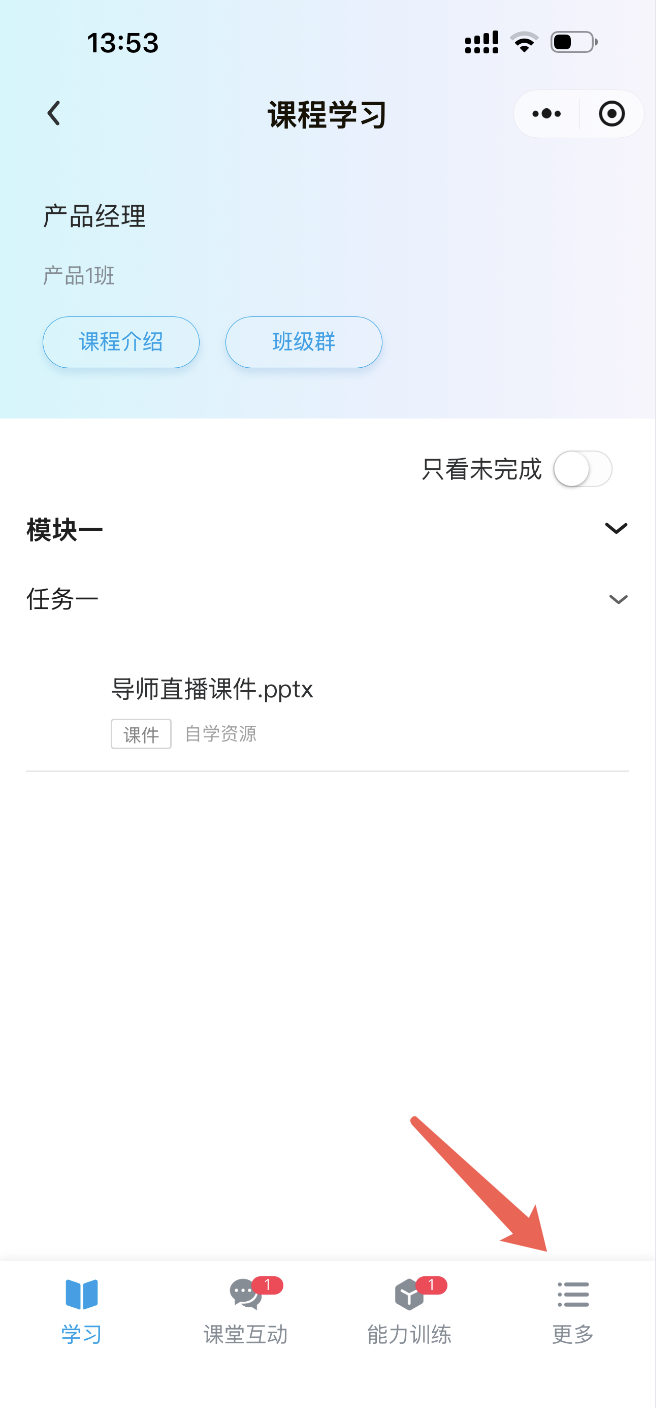
学员需登录「出彩课堂」小程序,进入当前课程详情页,进入后点击底部菜单「更多」
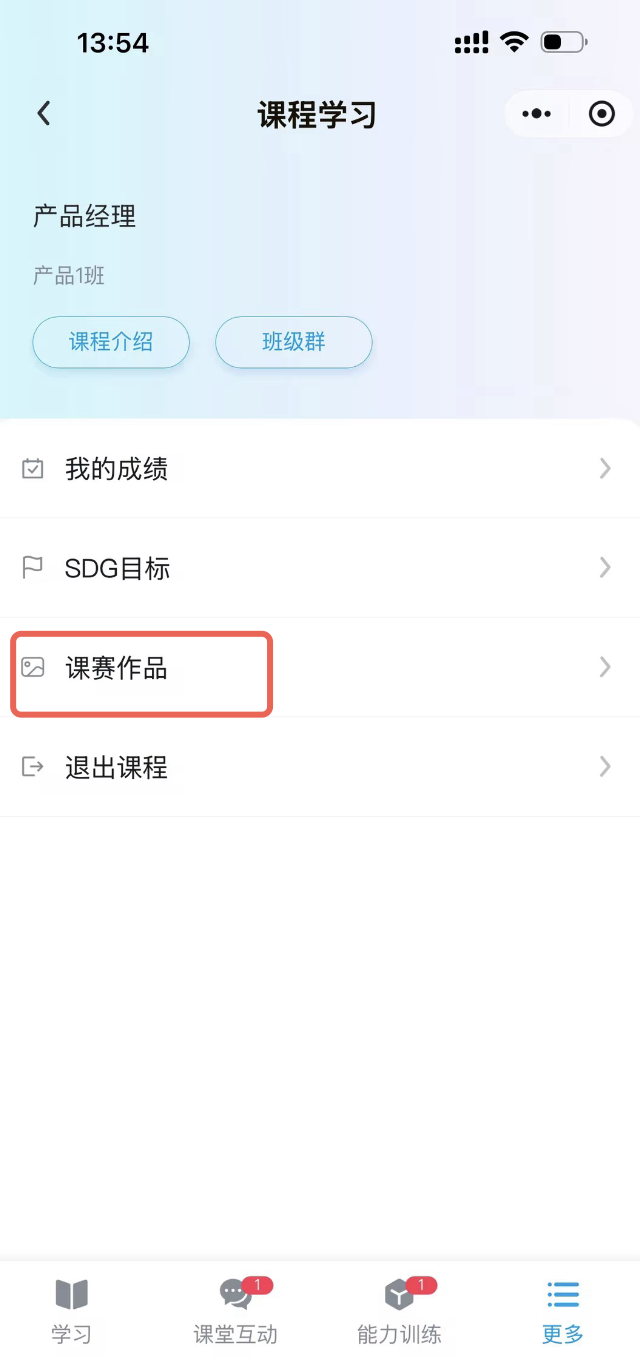
进入「更多」页面后,找到课赛作品进入
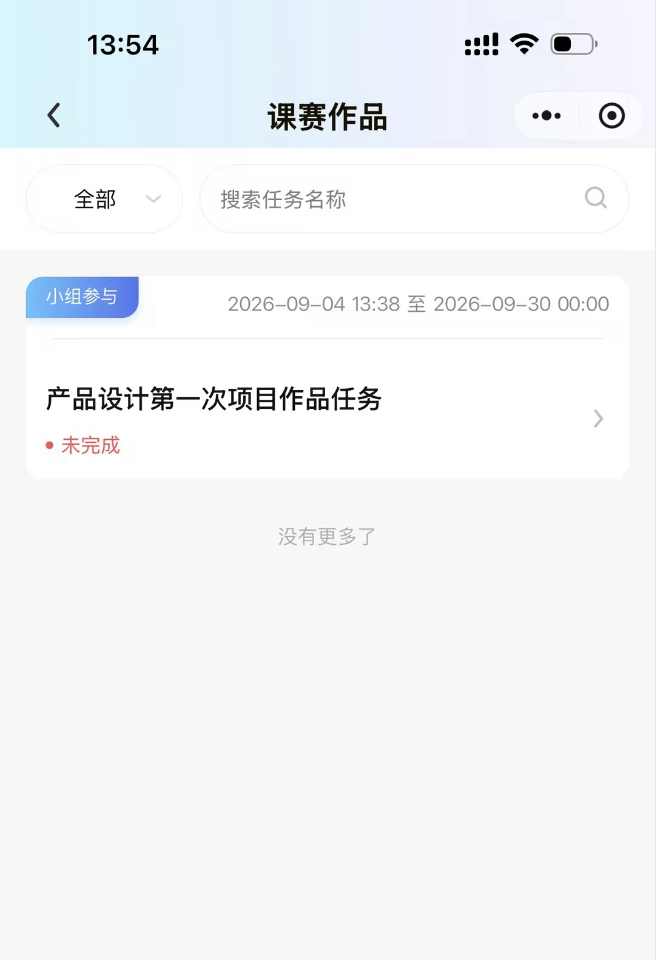
进入课赛作品后,可查看到发布给当前班级的任务,以及查看当前任务的状态
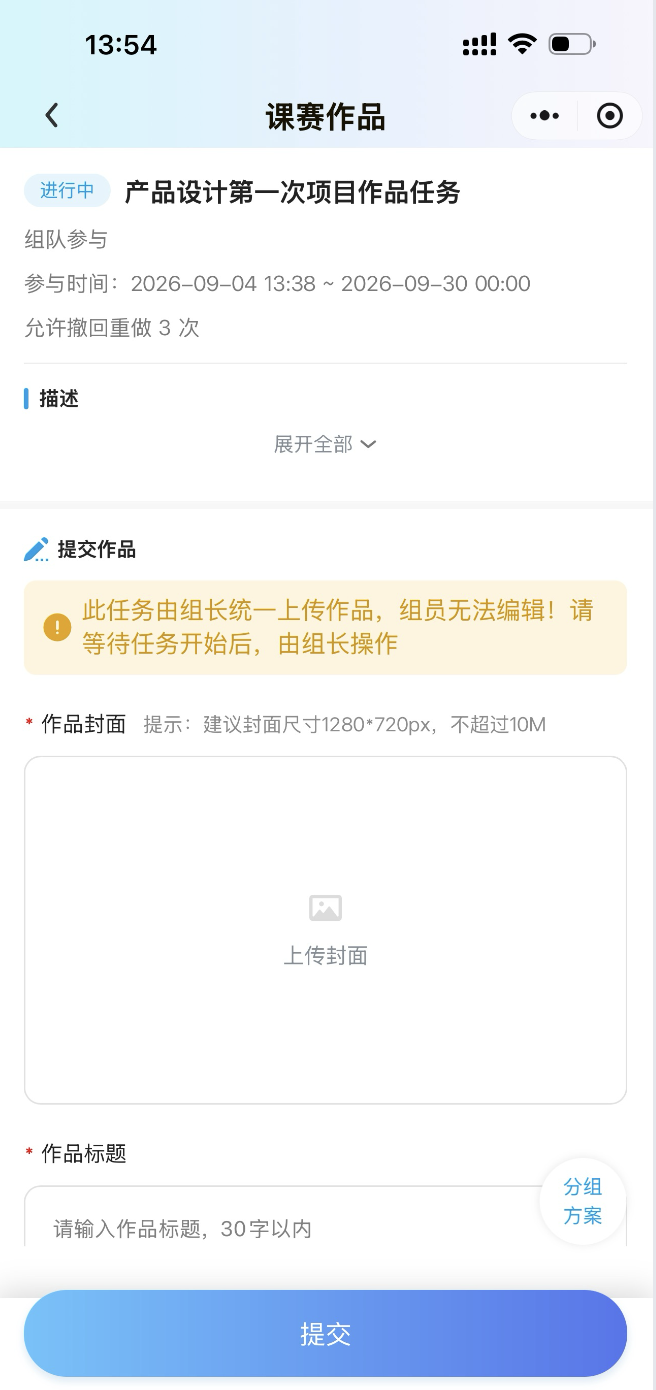
点击任务即可查看任务介绍以及进行作品提交操作
3、作品管理
学员提交作品后,可在课赛作品的任务卡片上查看到提交数据,点击卡片可进入课赛作品管理
内
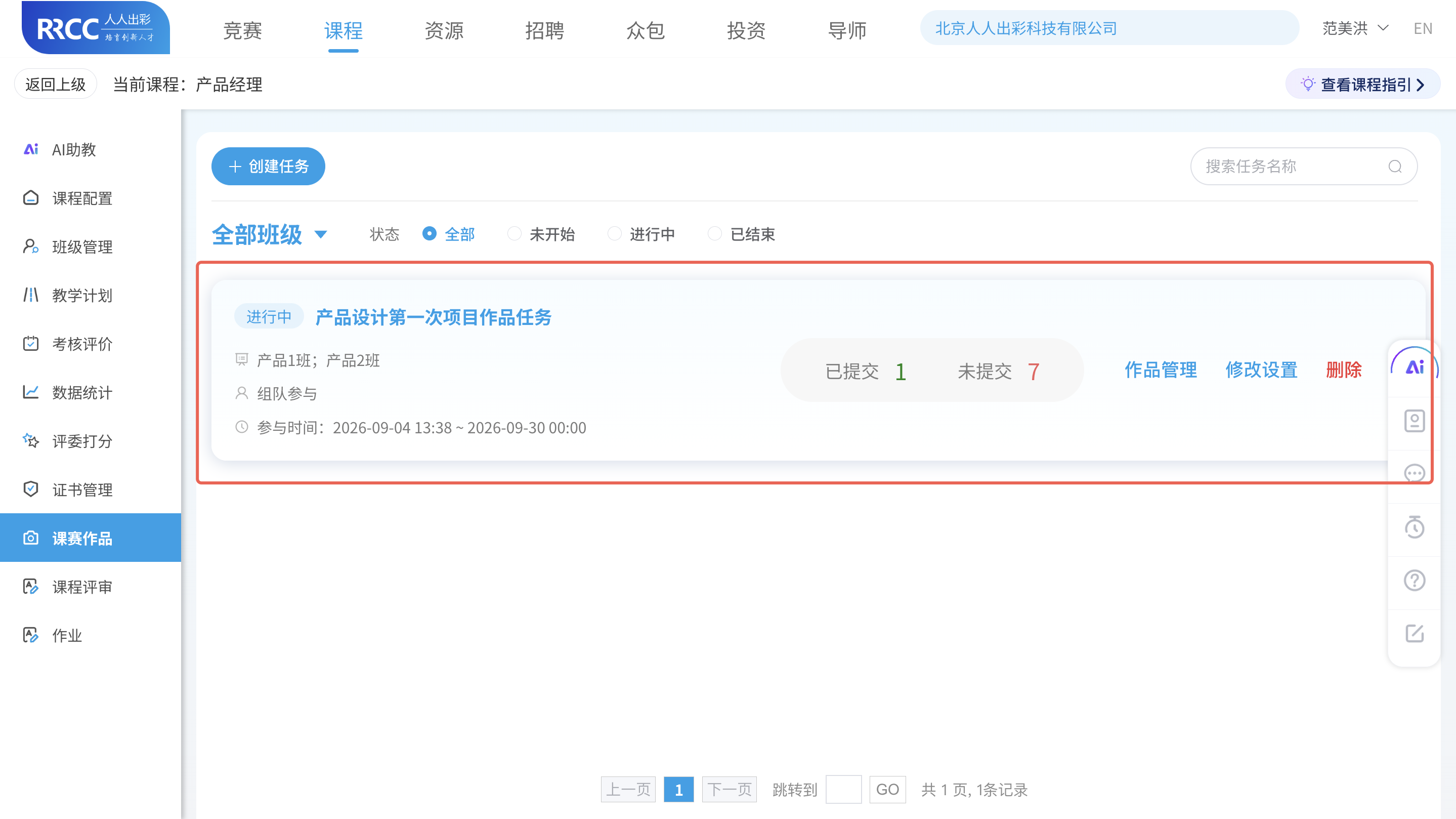
进入课赛作品管理页后,默认定位到学员作品菜单,在当前菜单内可以查看到当前已提交的学员作品
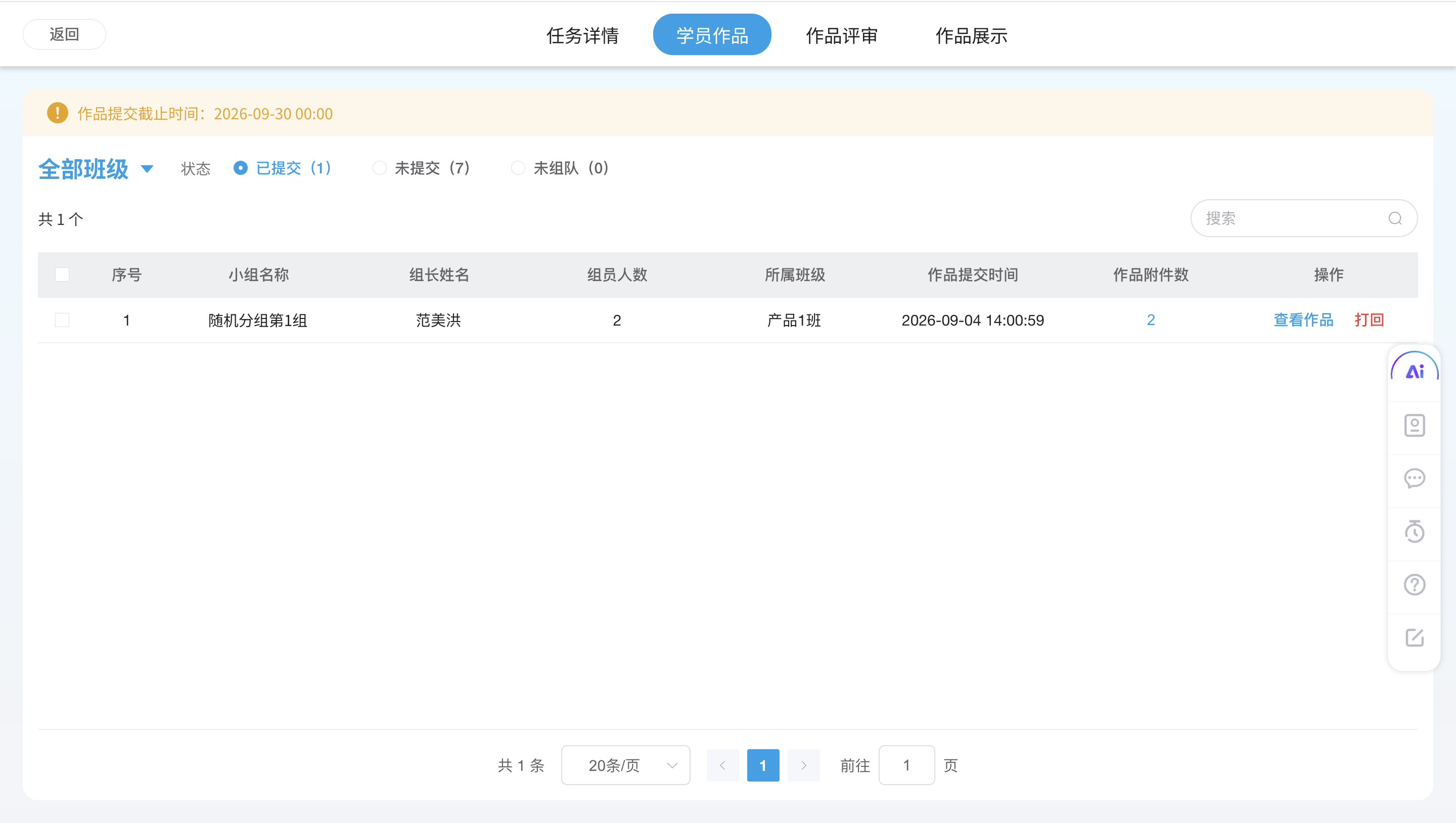
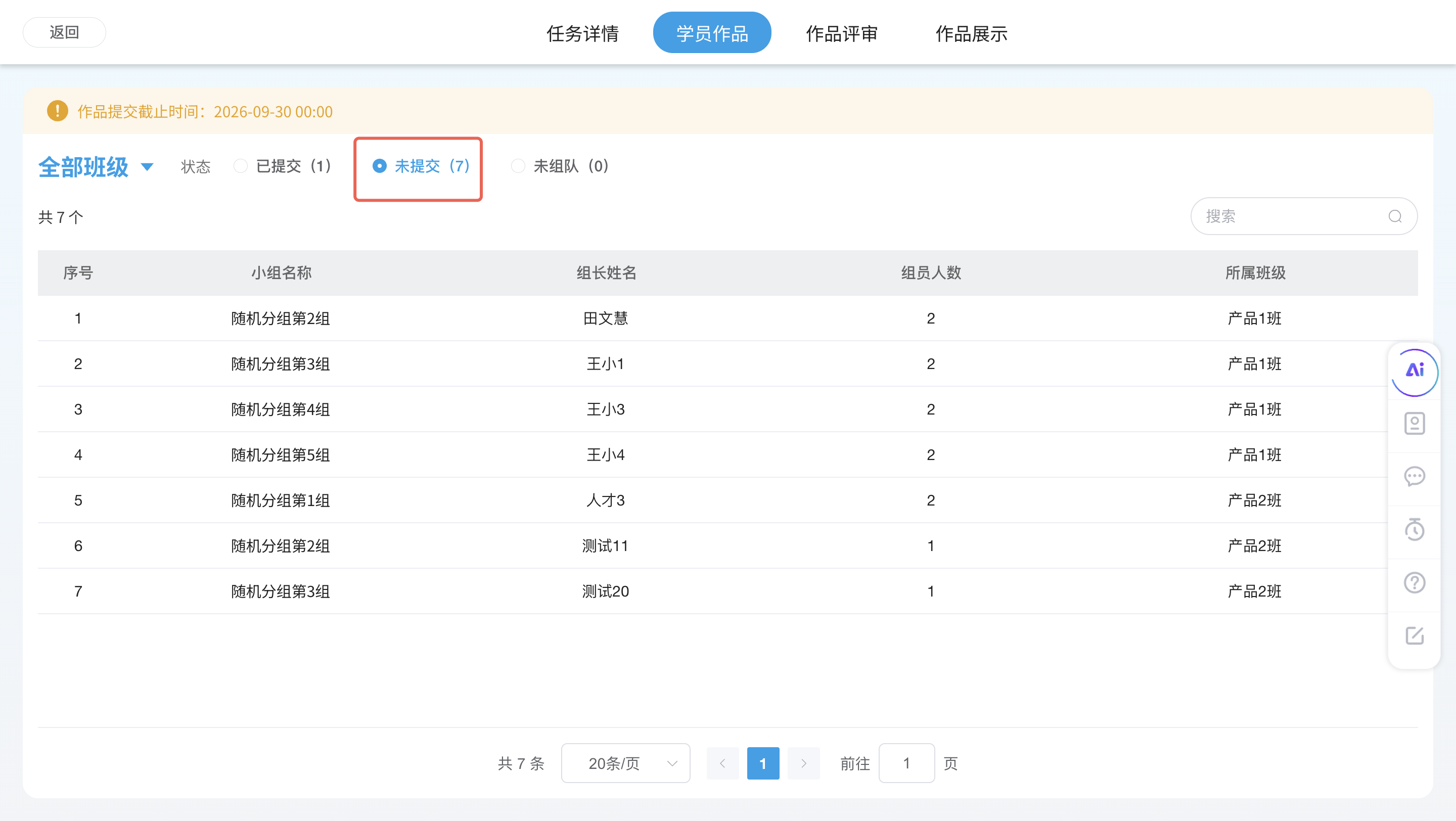
未提交学员信息
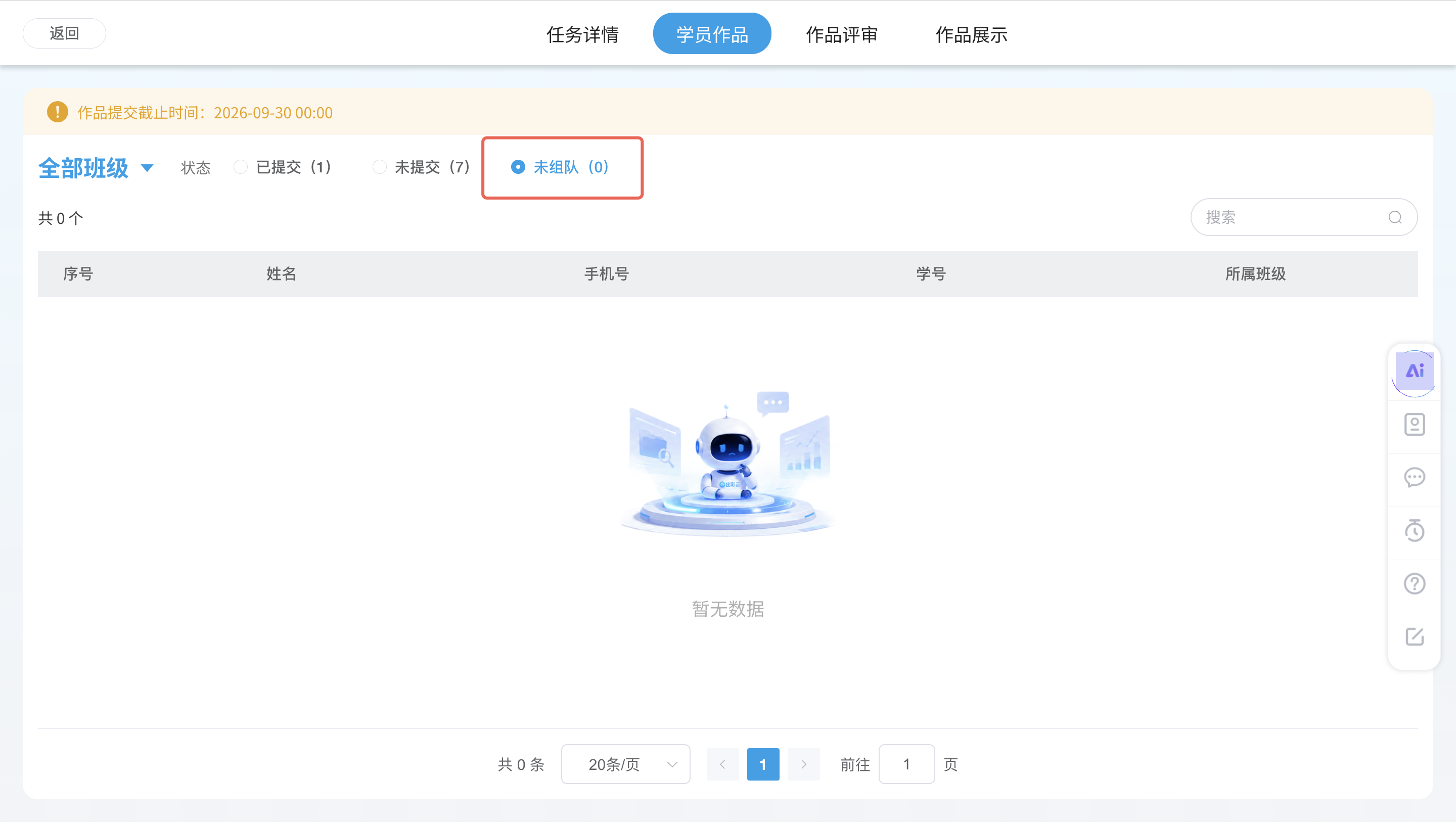
若是小组任务还可以查询当前是否存在学员未组队的情况
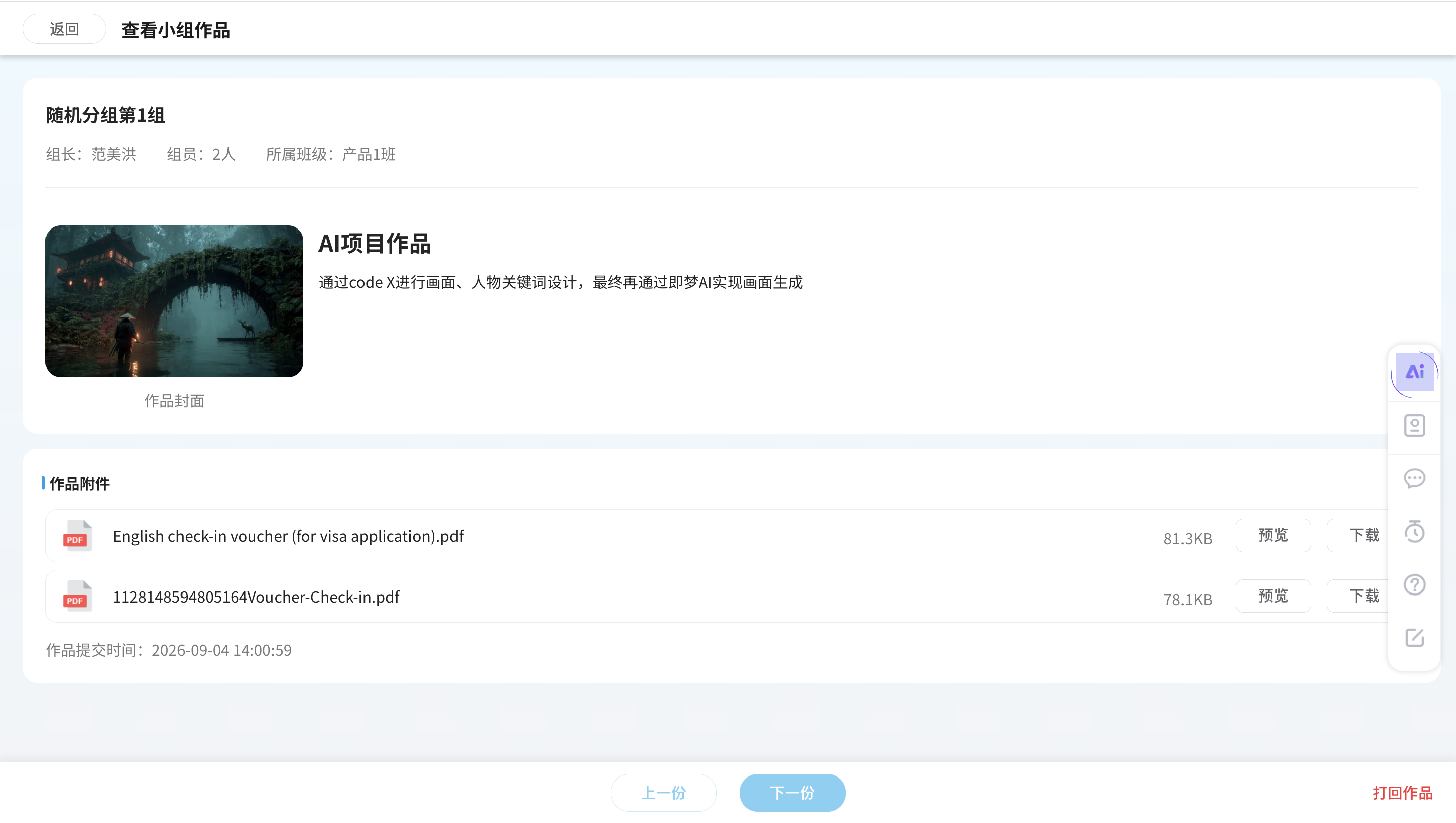
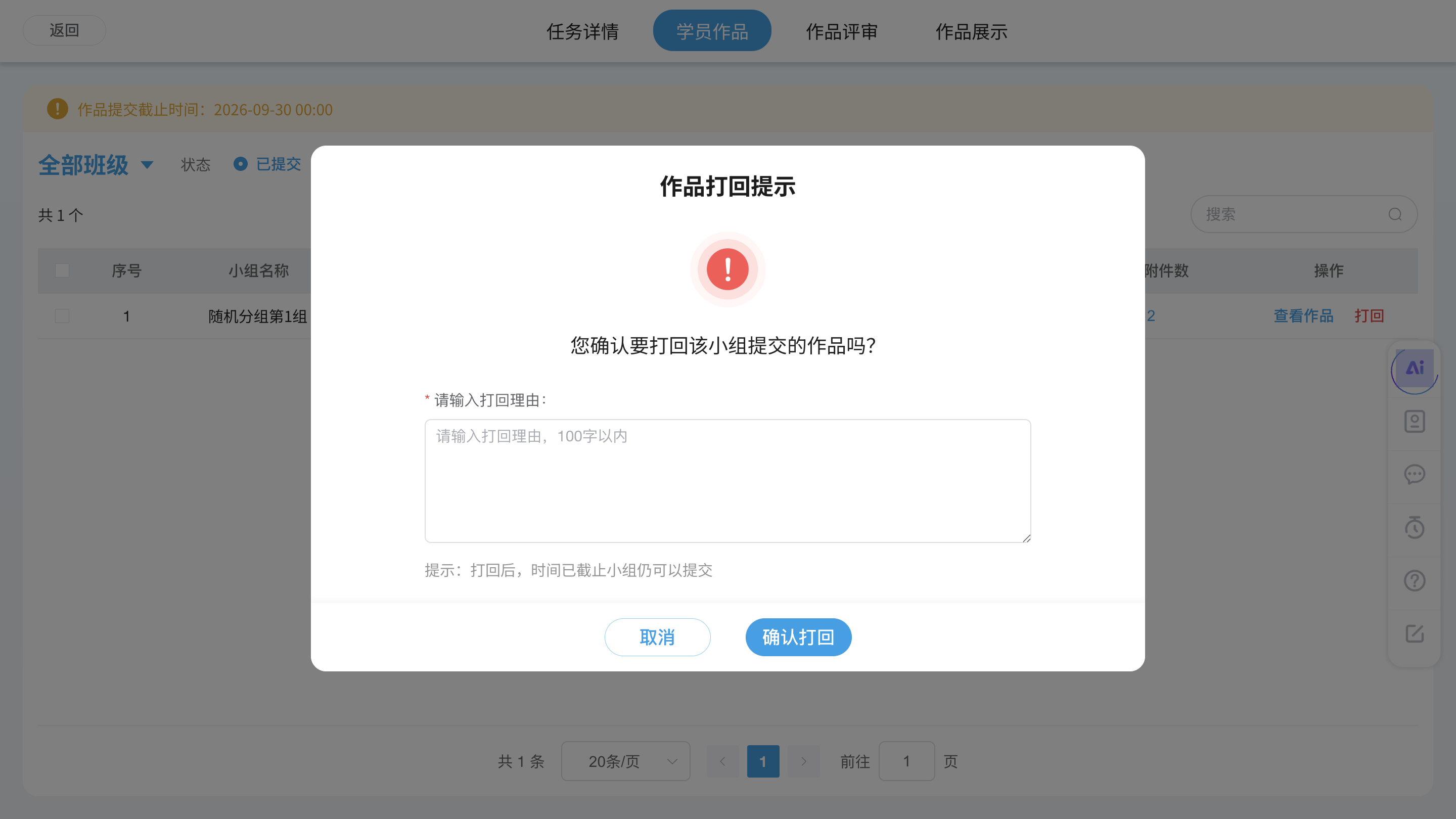
在已提交列表内可查询学员作品和打回学员作品操作
点击「任务详情」菜单,可查看当前任务介绍,以及支持快速修改任务设置
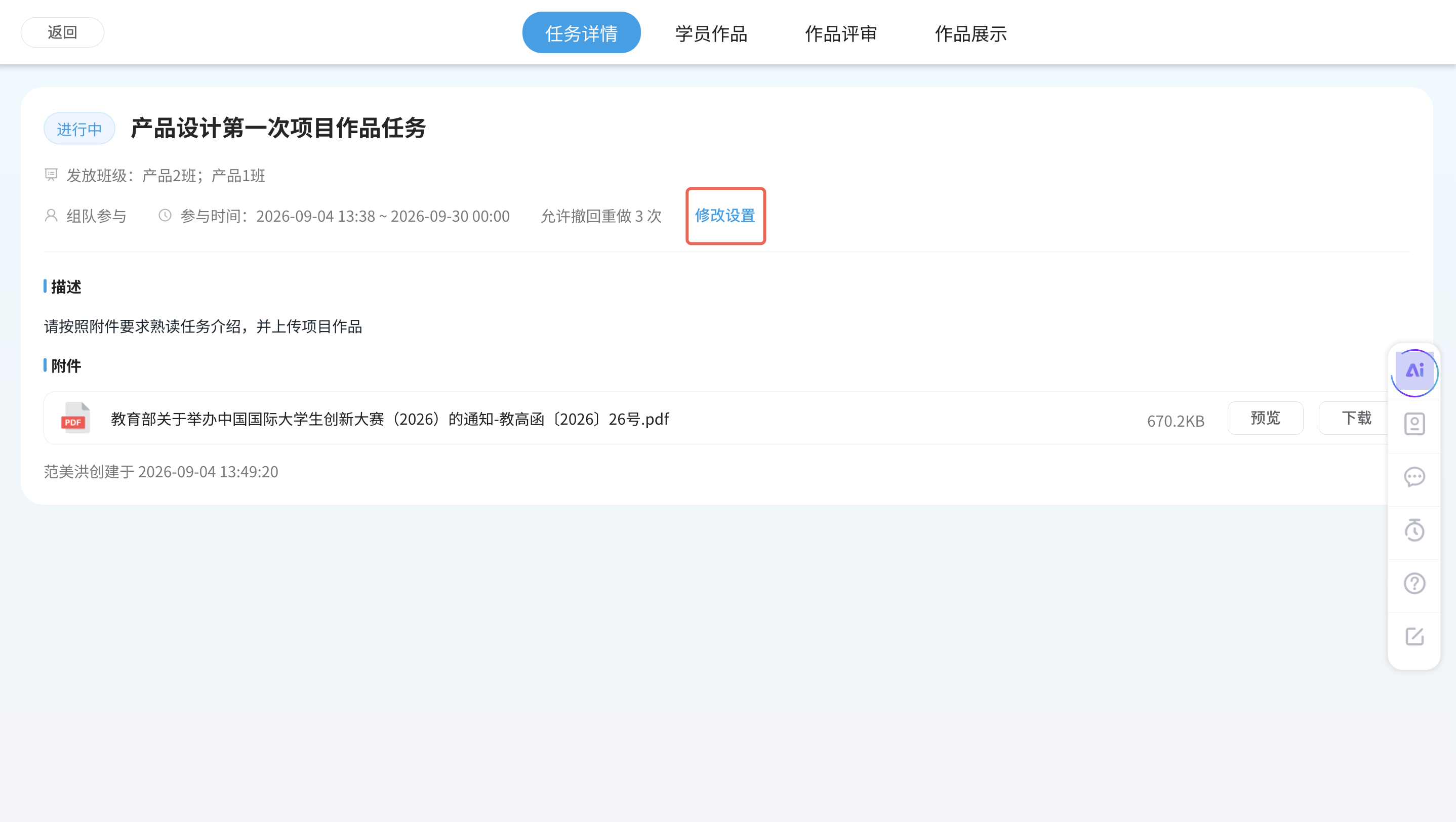
4、作品评审
学员提交完作品后即可进行作品评审,在作品评审环节支持多轮评审,在评审前师资需创建评审场次
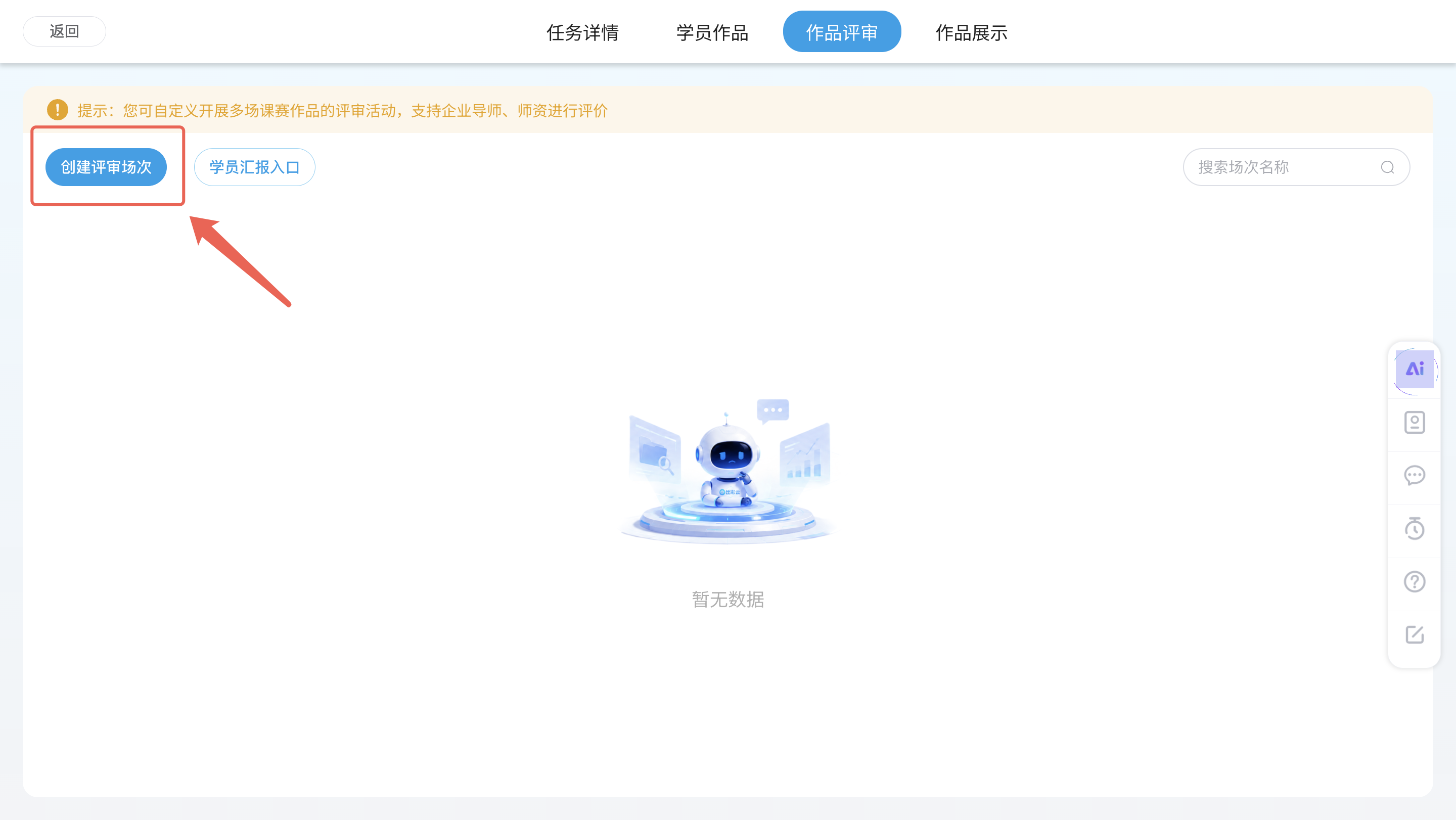
创建评审场次的操作见:评委打分 | RRCC Docs
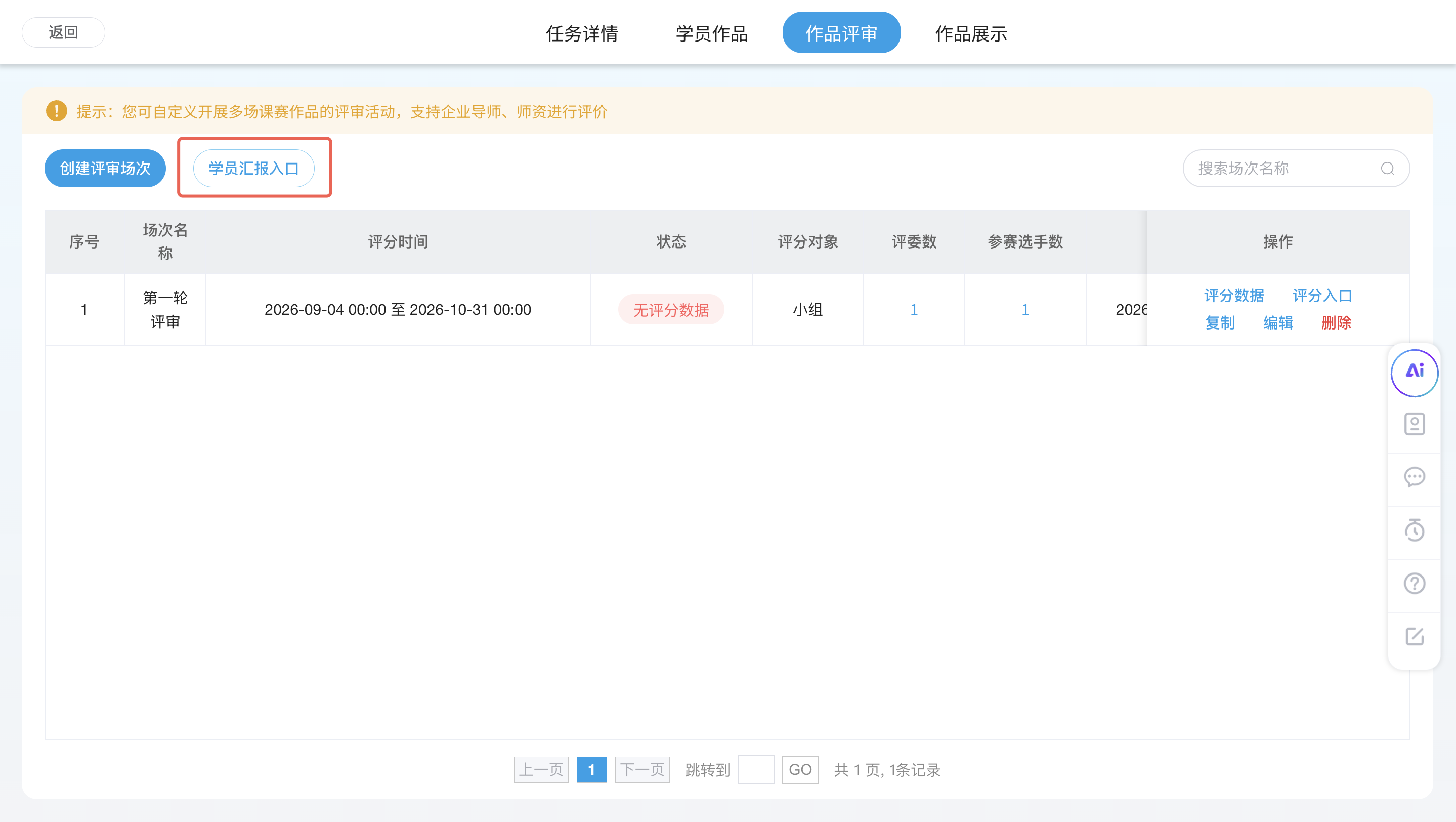
创建后即可开始作品评审环节,平台专门为学员提供了汇报入口
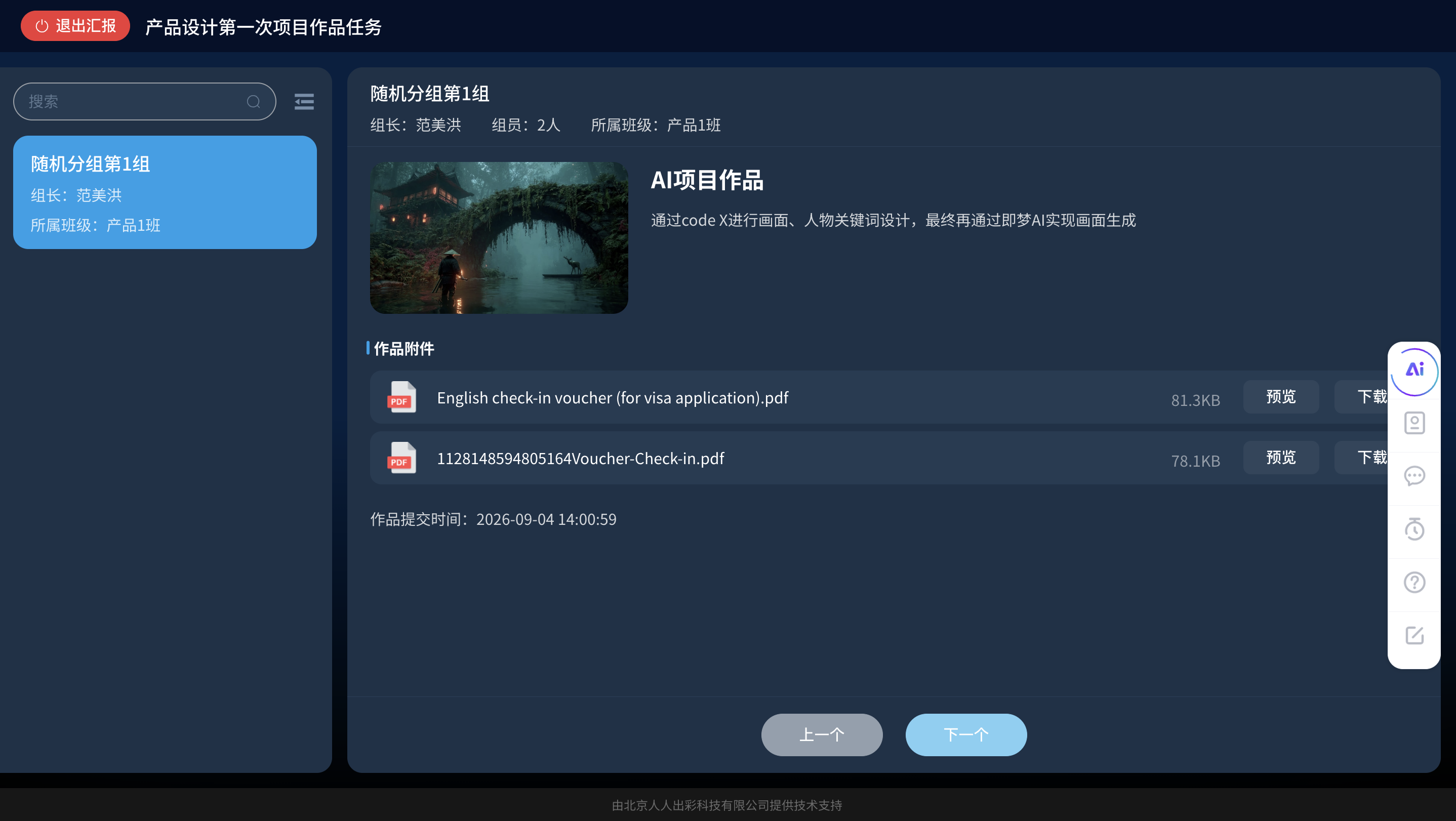
进入汇报页面后,学员汇报顺序与评分顺序保持一致,保障学员现场汇报后评委可以直接在手机上进行打分操作。
评审结束后,可通过评审表查看评分数据,查看成绩排名
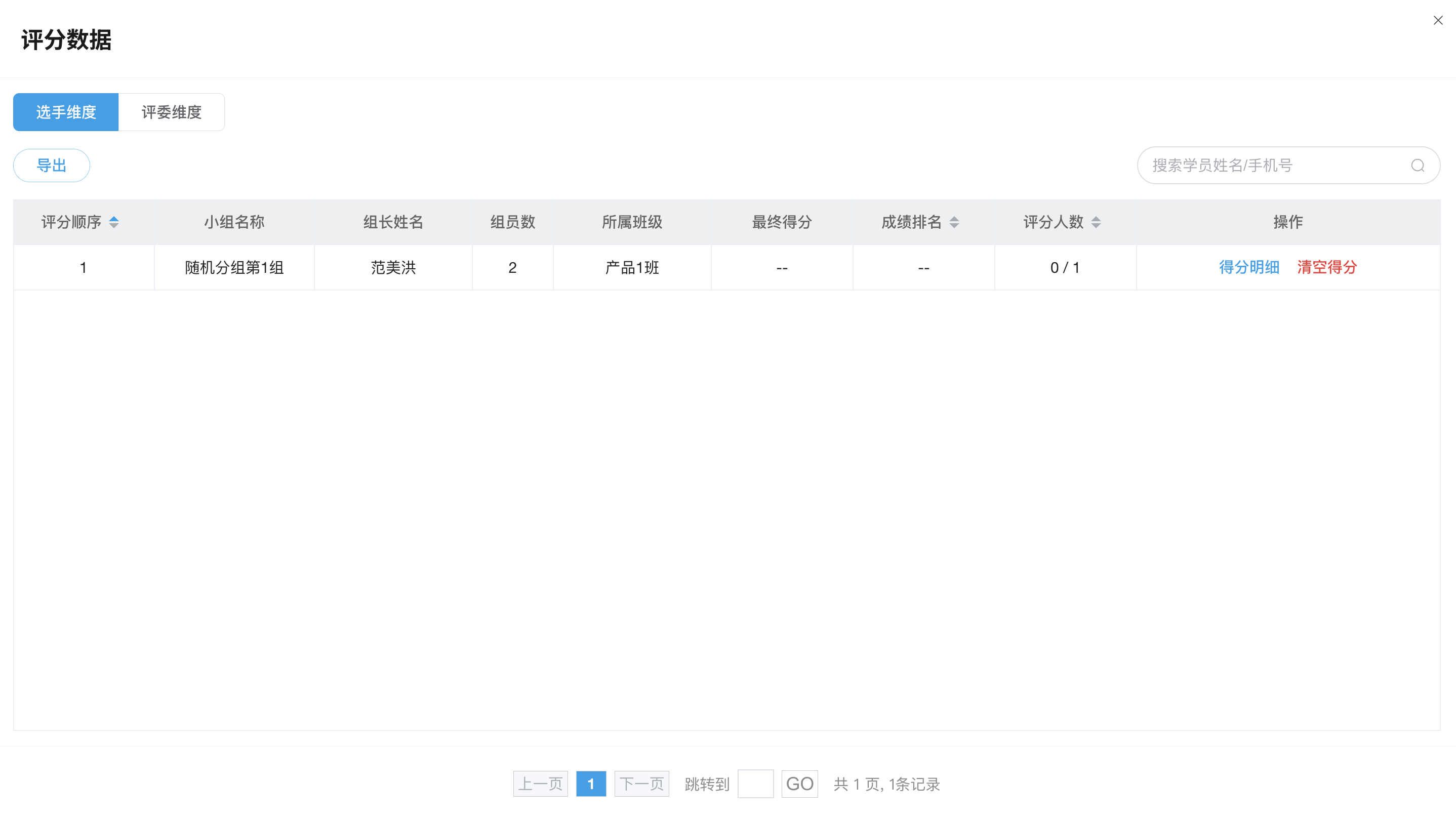
5、作品展示
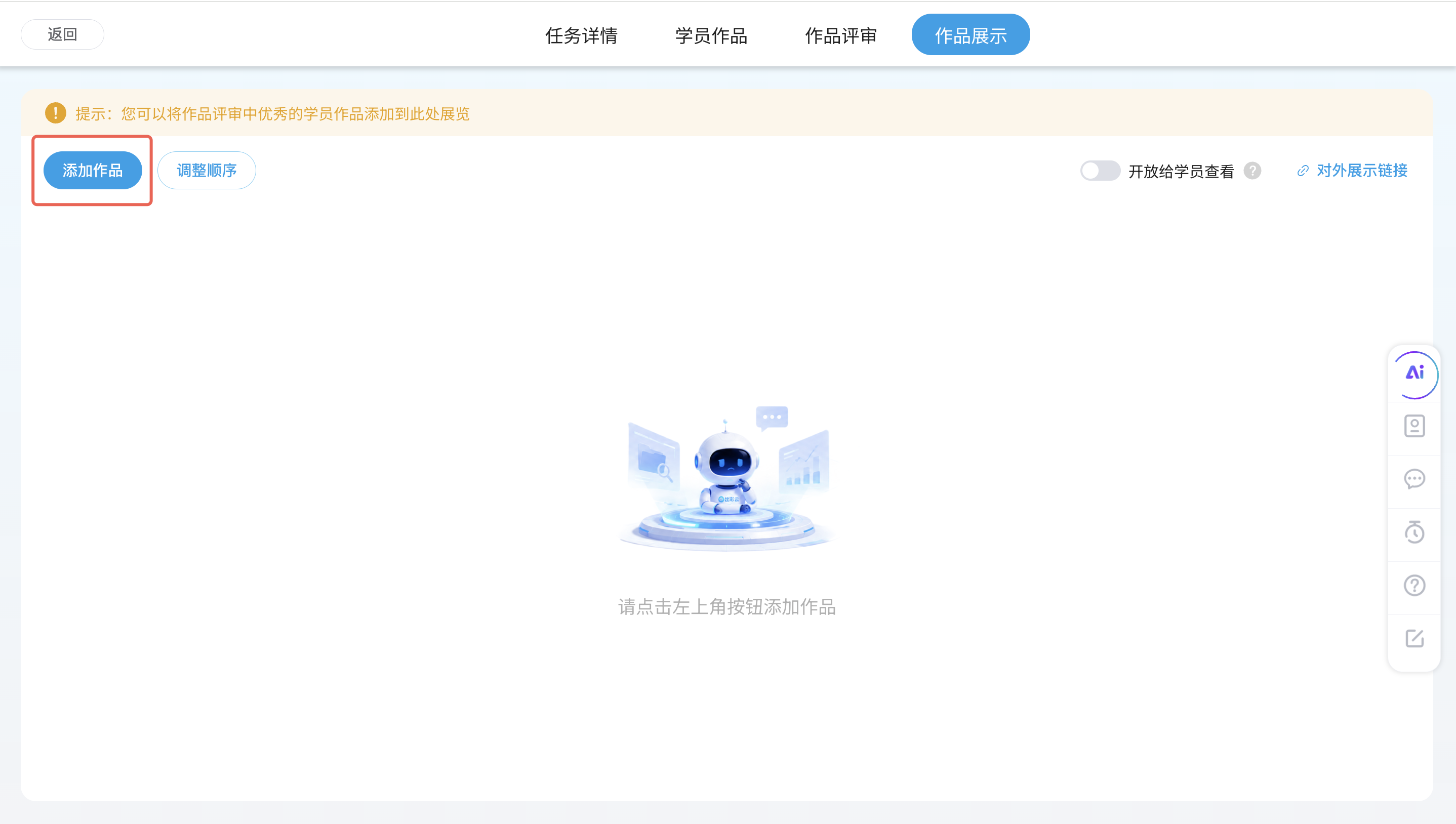
评审结束后,可进入作品展示内对优秀作品设置对外展示
点击「添加作品」进入遴选作品页
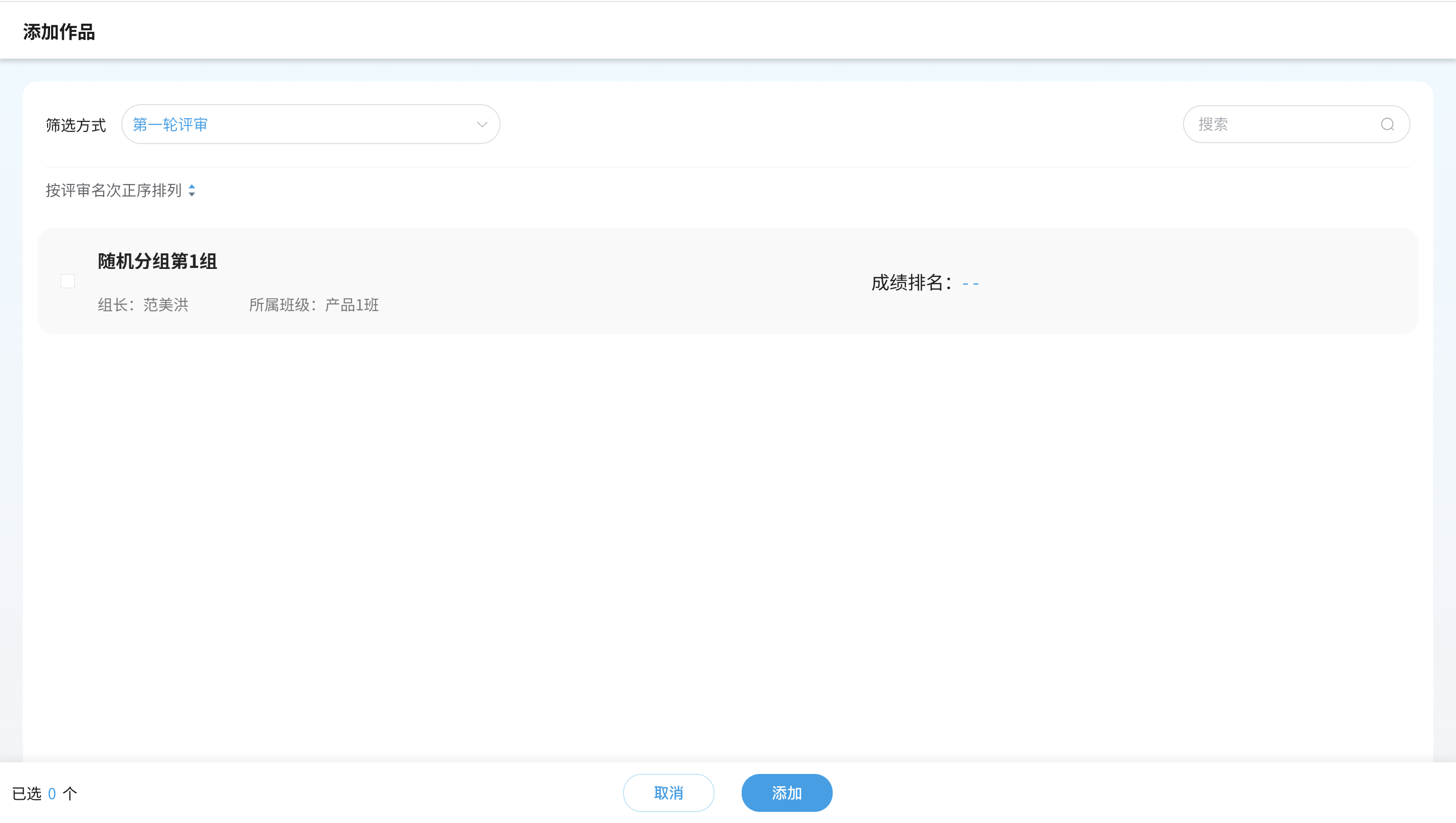
在遴选作品页,支持按评审场次筛选作品,点击作品即可进行添加
添加作品后可在作品展示内进行查看
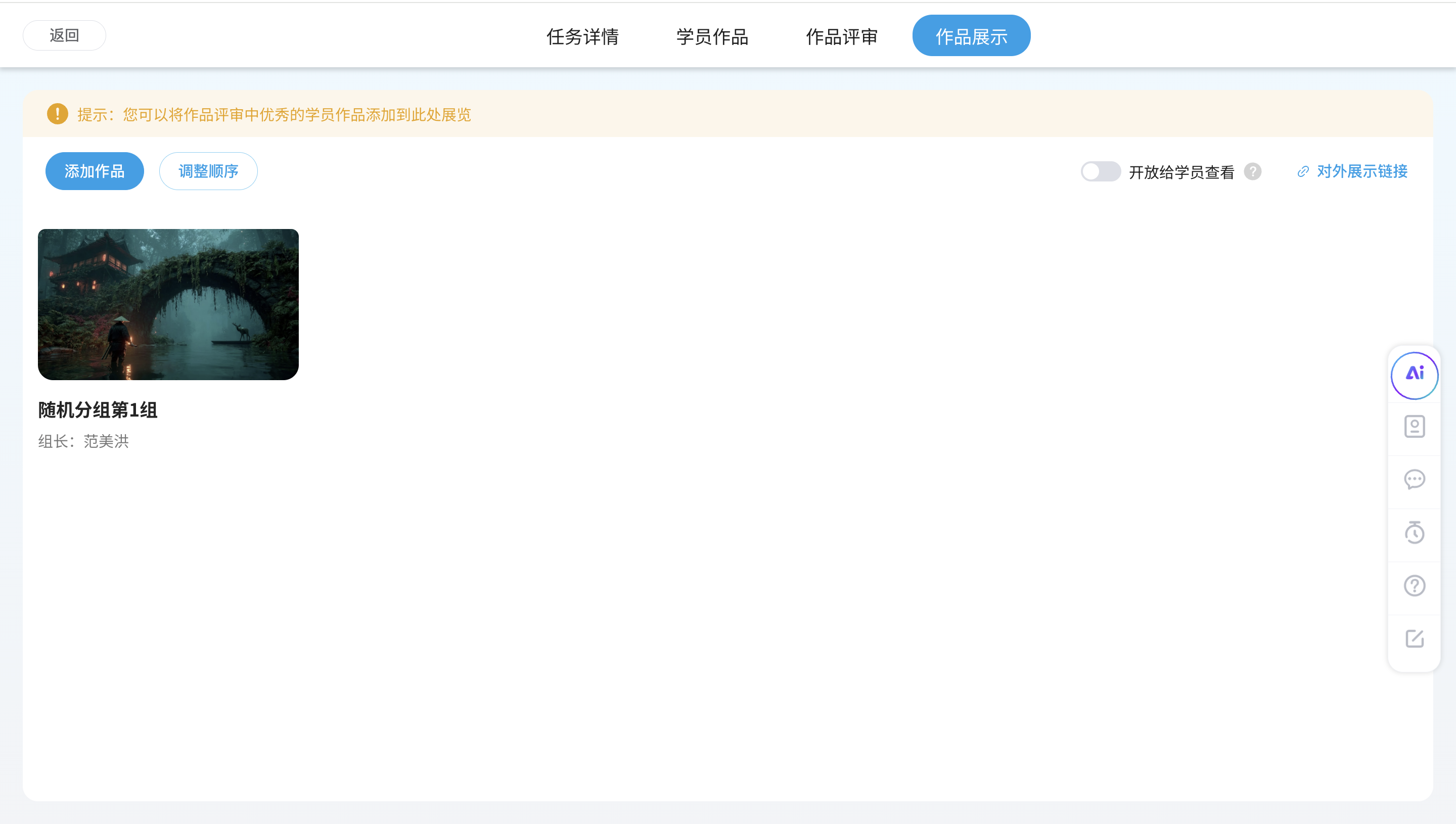
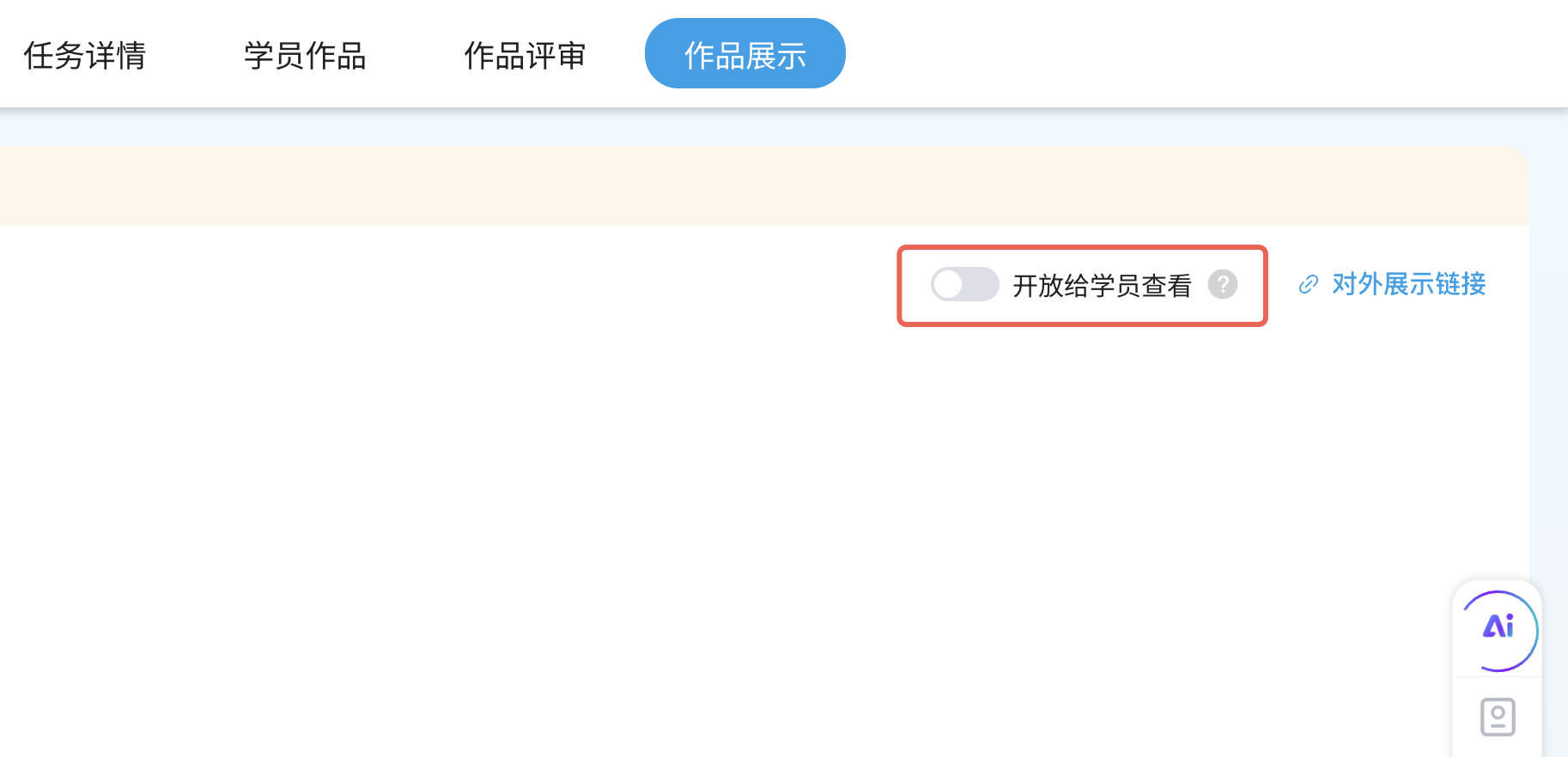
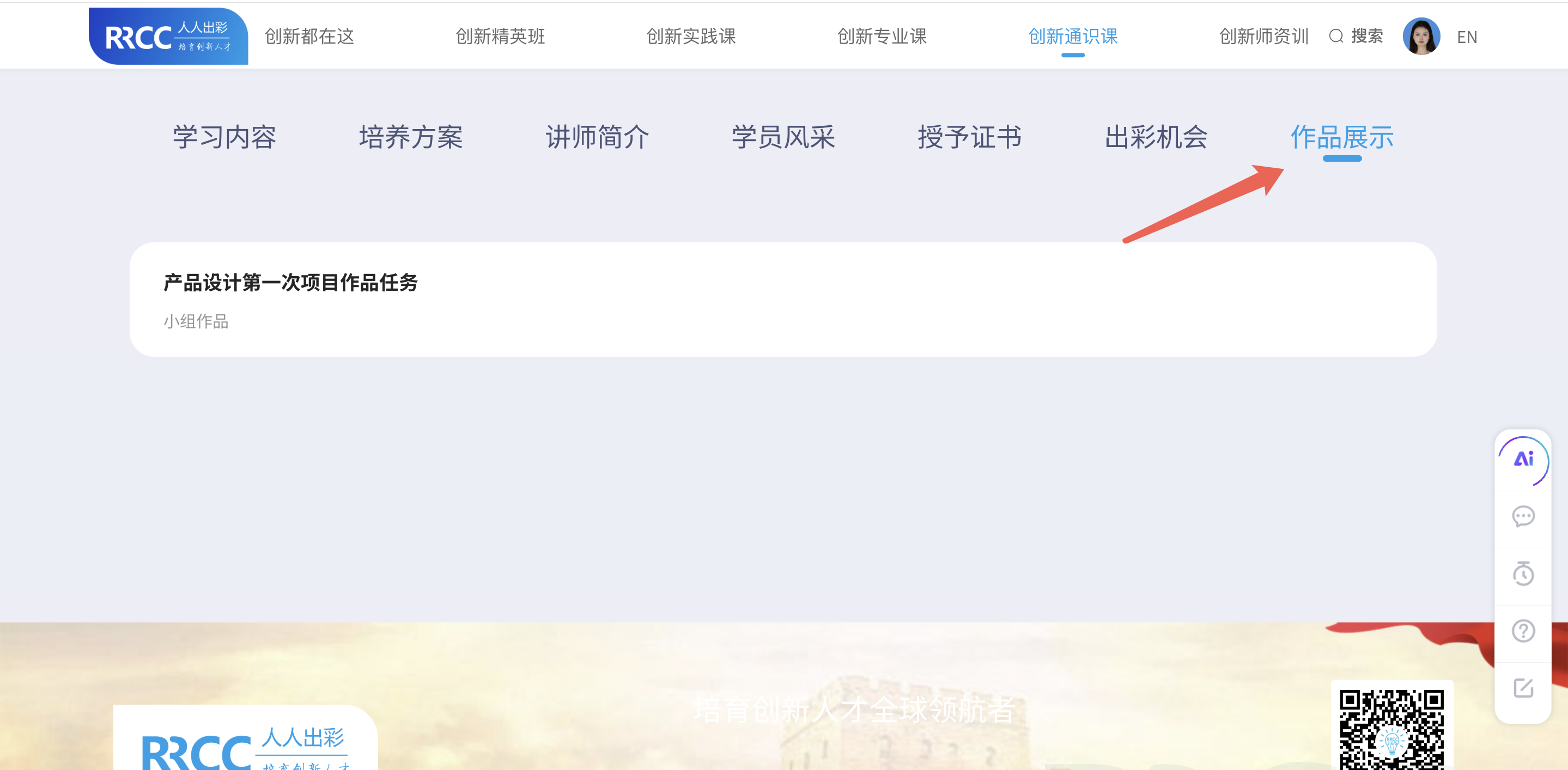
添加完作品后,可将作品开放给学员查看,开启下方开关,学员可以在电脑端课程详情-作品展示内查看到
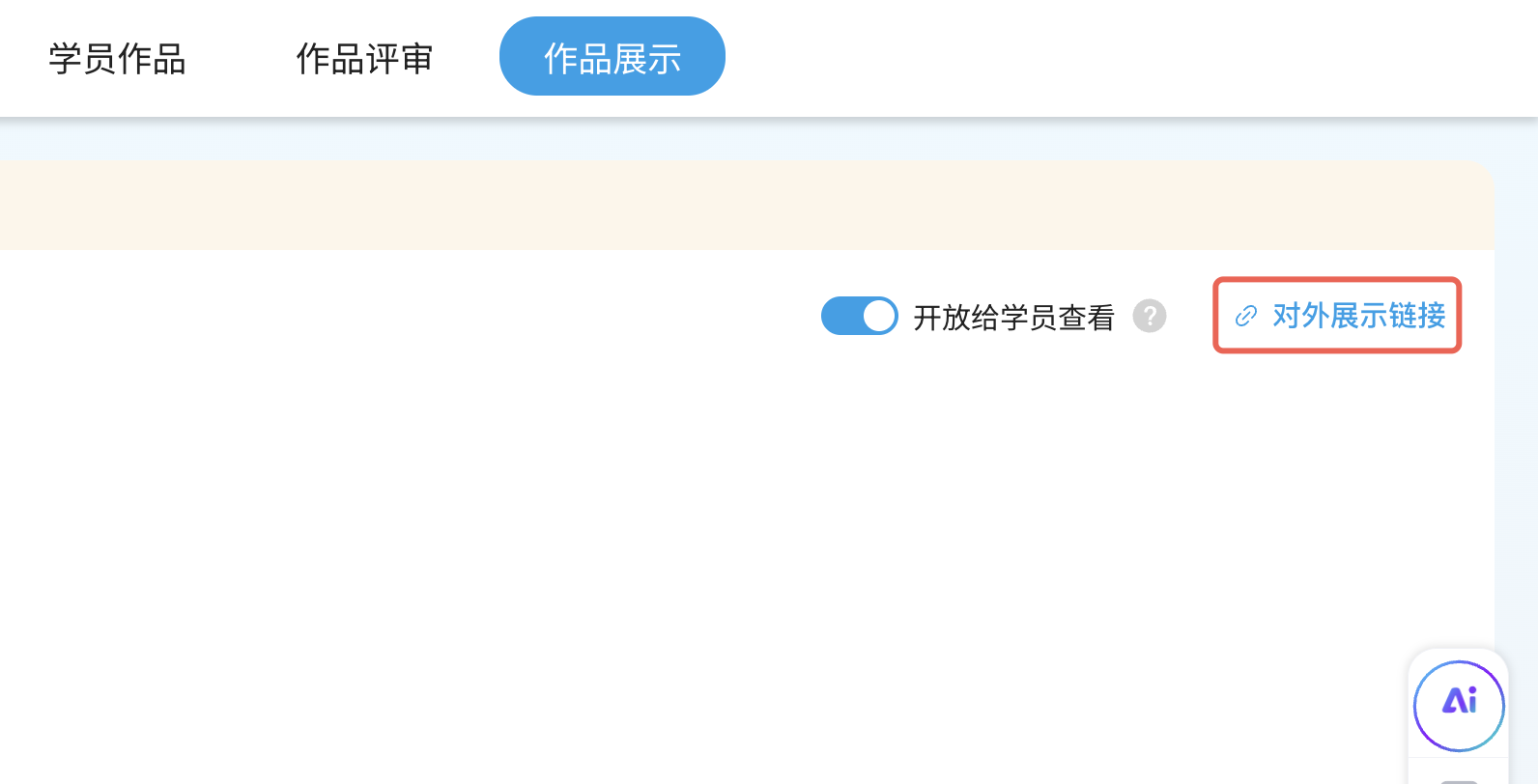
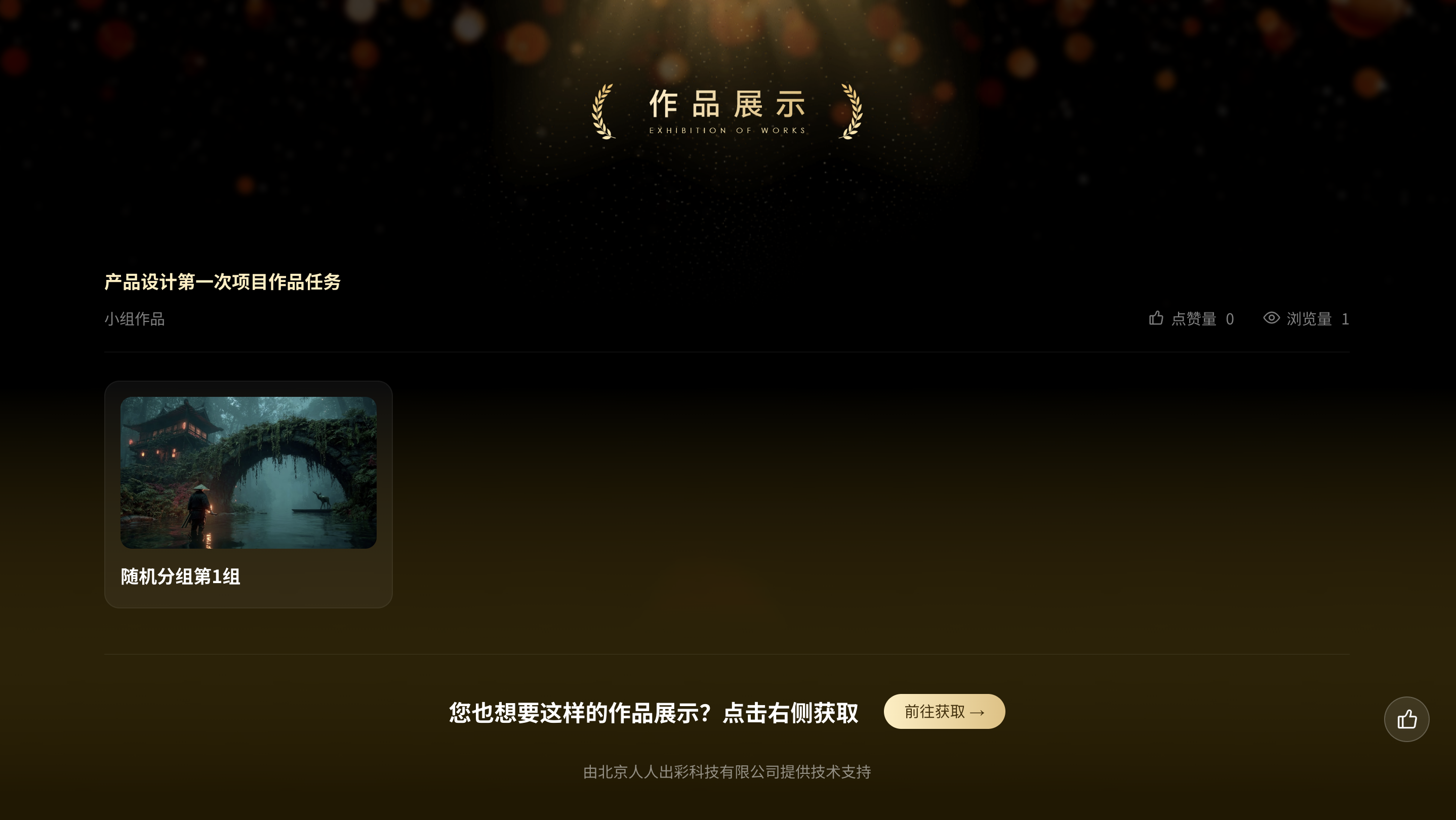
其次还可以将作品设置对外展示,点击「对外展示链接」
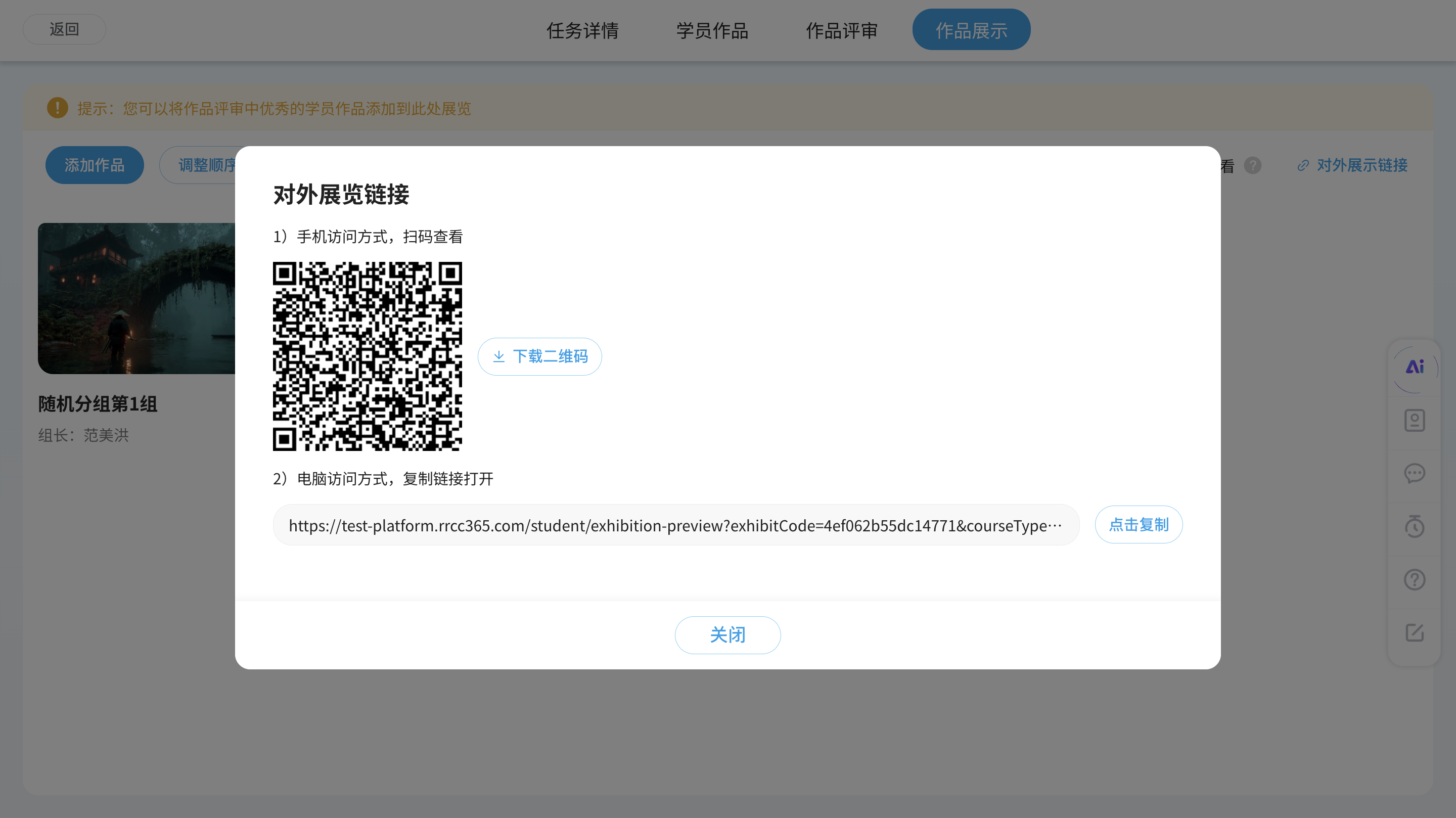
点击后可查看到2种外部访问方式(手机、电脑),可将链接或二维码分享给他人
外部游客访问效果
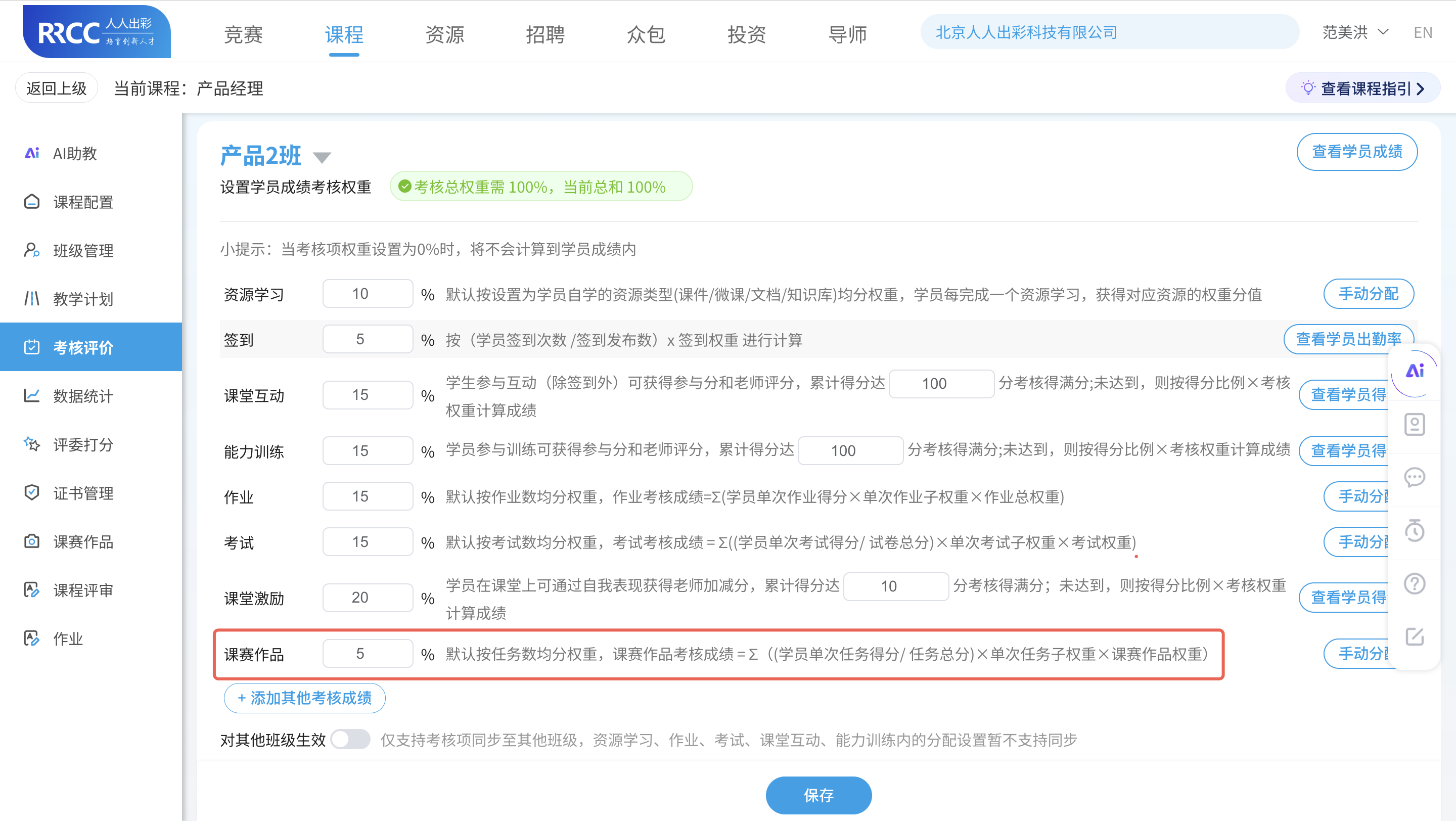
6、考核评价
课赛作品任务可由师资选择性计入考核评价内